基准:Android 12 ~ 16(API 31 ~ 36),源码路径以 Android 15/16 为准。
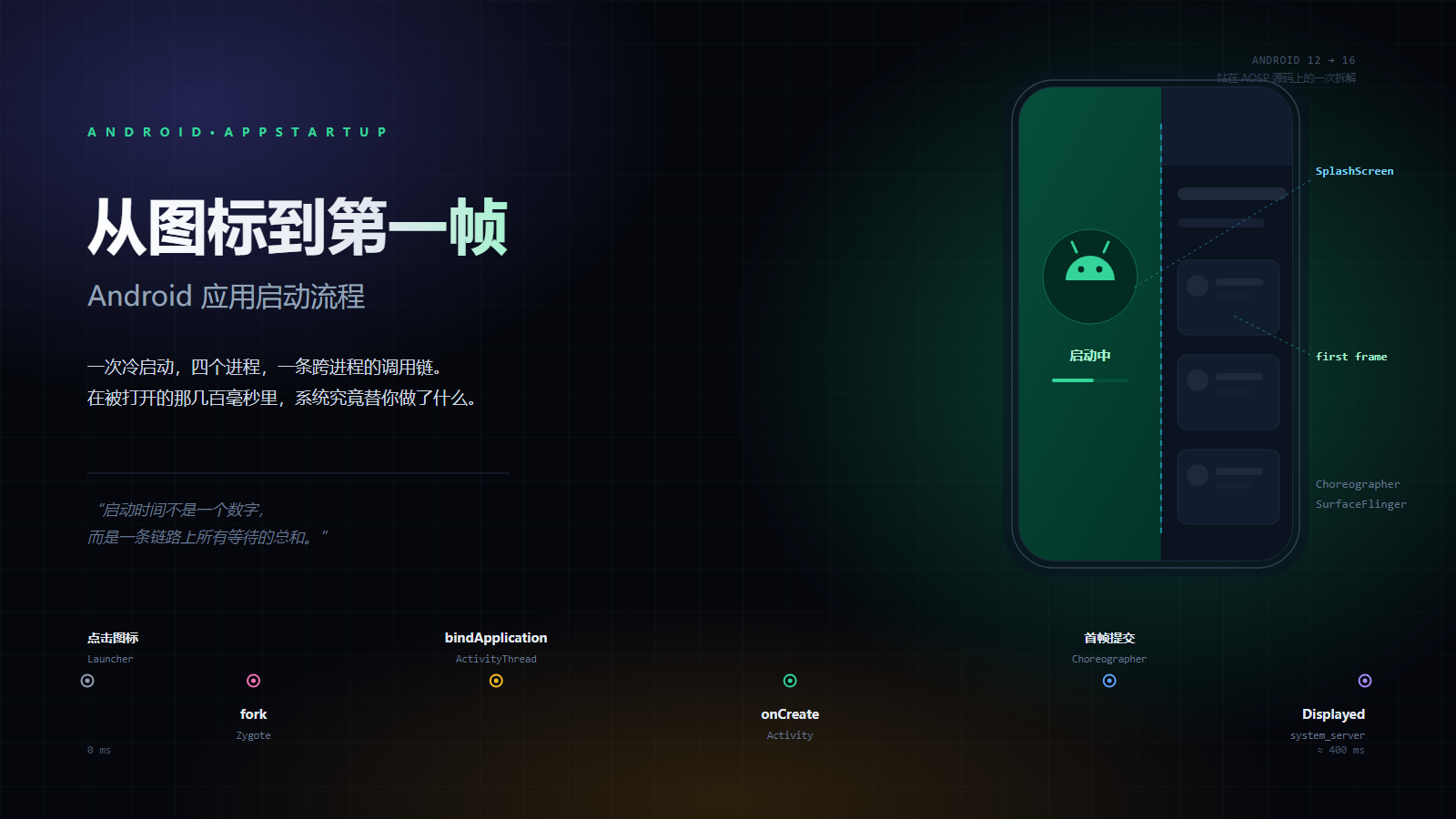
早上八点四十,地铁十号线。一个人用拇指点开外卖 App,屏幕先亮起一块品牌色,中间是应用图标,几百毫秒后内容滑出来。他大概率只会觉得“今天没卡”。
与此同时,项目的 CI 上多了一行日志:
ActivityTaskManager: Displayed com.example/.MainActivity: +1s842ms1.8 秒。谁拿走的?
这两个场景说的是同一件事,只是刻度不同。应用启动被讲过很多遍,但大多数讲法停在“AMS 通过 socket 通知 Zygote fork 一个进程”这句话上。这句话没错,但它把横跨四个进程、十几次跨进程调用、以及 SurfaceFlinger 在屏幕上的那次合成,压缩成了一个名词。压缩之后,你很难知道时间去哪儿了,也很难判断一个优化方案到底在优化哪一段。
下面按一次真实冷启动的顺序走,把每个交接点落到具体的类、日志和 trace 上。版本差异我会标出来;没有特别说明时,以 Android 15/16 的 AOSP 为准。
1. 先定义“启动”:三个时刻,和几种容易混的计时口径 链接到此标题
“启动用了多久”这句话,在 Android 里能给出好几种不同的答案,取决于你从哪一秒开始算、又在哪一秒结束。
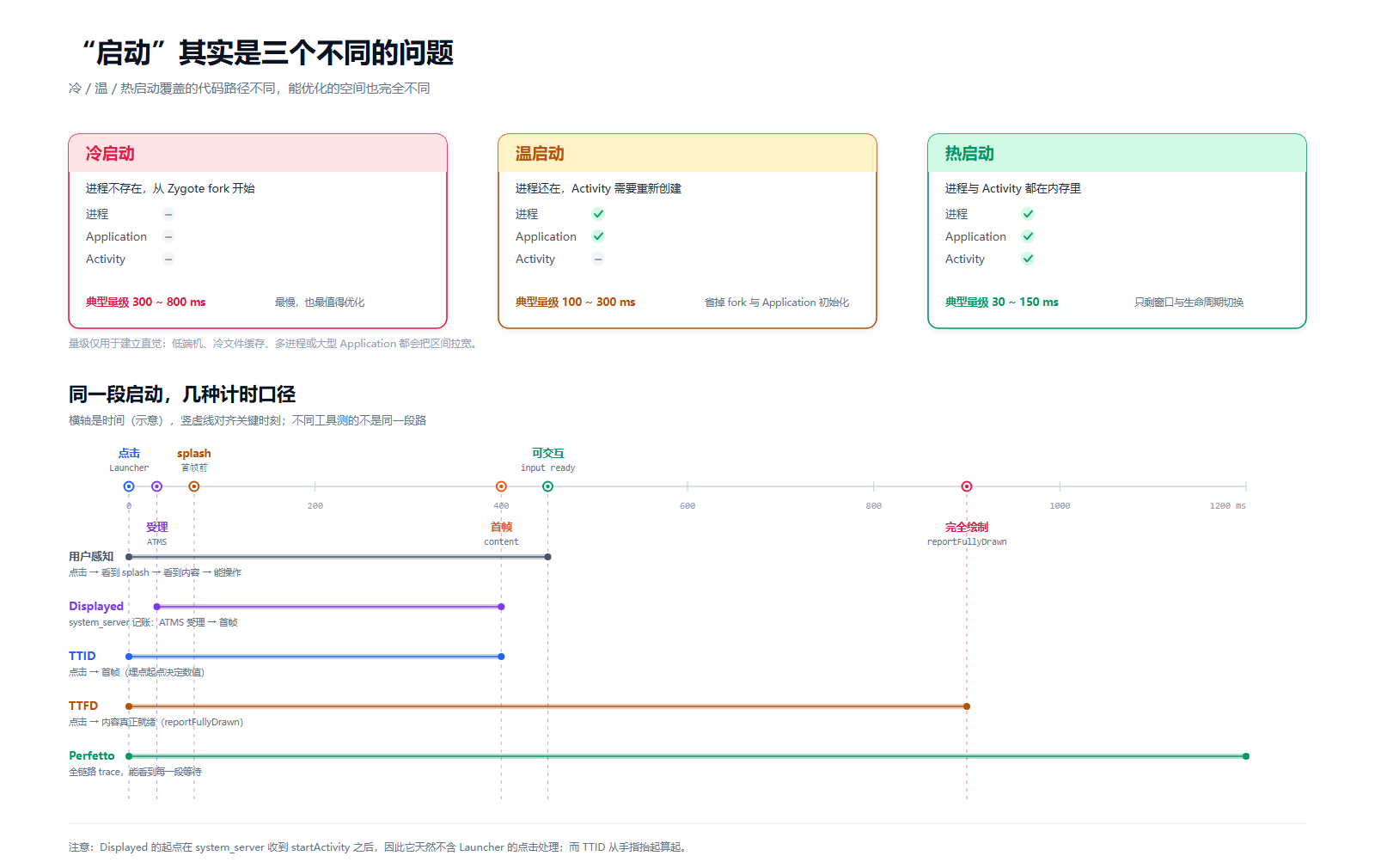
对用户来说,启动是三个连续的瞬间:手指抬起后屏幕上出现反馈(通常是启动画面)、第一帧内容出现、以及他终于能滑动或点击。对系统来说,启动是从 system_server 收到 startActivity 开始,到窗口完成第一帧绘制为止。对测试工具来说,是 am start -W 打印的那个 TotalTime。对性能工程师来说,是从 bindApplication 到 Choreographer 第一帧的整段 trace。
这几个数字不是同一个东西。混着用,就会得到“优化了 300ms 但用户没感觉”的结论。
冷、温、热:先确认进程在不在
Google 给的定义很干脆:
- 冷启动:应用进程不存在,系统需要创建新进程。应用启动的绝大部分成本发生在这里。
- 温启动:进程还在,但 Activity 已经被销毁(比如用户按返回键退出了界面,进程被系统留在后台)。再次进入时不需要 fork 进程,也不需要重新创建 Application,但 Activity 需要重新走
onCreate。 - 热启动:进程和 Activity 都还在内存里,只是被切到后台。回到前台时通常只需要
onRestart → onStart → onResume,窗口内容还在。
听起来边界清楚,实际工作里最容易错的就是这一步。用 am force-stop 杀掉进程再启动,测到的是冷启动;按 Home 键退出再点图标,可能测到的是热启动;用 am kill 杀进程,杀得掉是冷启动;杀不掉(前台、可见或有前台服务)往往还是热启动。温启动则是进程还在、Activity 已经销毁。三种启动的耗时能差一个数量级,把它们混在一张报表里算平均值,得到的数字没有意义。
Android 15 起,应用自己也能拿到这次启动的系统视角信息:ActivityManager 的 ApplicationStartInfo(API 35)能给出启动类型、原因和阶段;Android 16 又加了 getStartComponent(),能区分触发启动的是 Activity、Service、Broadcast 还是 ContentProvider。对线上监控来说这很有用——终于不用靠猜“这个用户到底是冷启动还是热启动”。具体字段和用法放在第 8 节展开。
几个常用口径
把常见的指标放在一张表里,差异会更直观:
| 指标 | 起点 | 终点 | 典型用途 | 容易踩的坑 |
|---|---|---|---|---|
Displayed(logcat) | ATMS 受理 startActivity | 首帧绘制完成 | 系统侧观测、线上粗粒度 | 不含 Launcher 点击处理;含 splash;和 TotalTime 是同一区间的两种采法 |
am start -W 的 TotalTime | ATMS 受理(notifyActivityLaunching) | 首帧绘制完成 | 本地快速对比 | 与 Displayed 同区间;WaitTime 还含 shell 排队 |
| Perfetto 全链路 | bindApplication(可再往前追到 ATMS) | 首帧(可再往后追到合成) | 本地定位、方法级归因 | 要手动埋点才能细到业务方法 |
| TTID | 点击(埋点定义) | 首帧 | 用户视角的“看到内容” | 埋点位置不同,数值不可横向比较 |
| TTFD | 点击 | 内容真正就绪(reportFullyDrawn) | 用户视角的“能用” | 要 App 主动上报,否则等于 TTID |
Displayed 这一行值得多说一句。它的起点在 system_server 收到请求之后,所以 Launcher 从触摸到发出 Binder 调用的那段时间不在里面;它的终点是窗口完成第一帧绘制,而不是 onResume 返回。后面我们会看到,这两者之间可能隔着好几个 vsync。
2. 点击落下之后:Launcher 与 system_server 链接到此标题
用户在 Launcher 上点图标,Launcher 收到的是一个普通的 View 点击事件。OnClickListener 里通常只有一行 startActivity(intent),但这一行会依次穿过:
Launcher 进程
  View.performClick()
    → OnClickListener.onClick()
      → Activity.startActivity(intent)
        → Activity.startActivityForResult(intent, -1)
          → Instrumentation.execStartActivity(...)
            → ActivityTaskManager.getService().startActivity(...)   // Binder proxy
IActivityTaskManager 是 Binder 接口,实现在 system_server 的 ActivityTaskManagerService(下文简称 ATMS)里。Android 10 起,这个接口从 IActivityManager 里拆出来,服务端也从 ActivityManagerService 换成了 ATMS。调用从这里离开 Launcher 进程,进入系统进程。注意这是一次同步 Binder 调用:Launcher 的 UI 线程会停在 execStartActivity 上,直到 system_server 把请求处理完并返回。返回之后 Launcher 才继续跑自己的逻辑;它真正收到 onPause 要等 system_server 在窗口过渡里安排,不一定紧接着这次调用——用户先看到的通常是启动画面。
ATMS 收到请求之后
ATMS 的入口方法会创建 ActivityStarter。ActivityStarter.execute() 一进来就先调用 ActivityMetricsLogger.notifyActivityLaunching() 记下启动起点(Perfetto 里从这一刻开始出现 launching: <pkg> 的 async slice),然后才解析 Intent、做后续判断:
- 检查调用方权限、目标 Activity 是否 exported、是否被
android:exported或权限拦住; - 通过
PackageManager解析 Intent(在同进程内调用 PackageManagerService),拿到ActivityInfo; - 根据 launch mode、Intent flags、
ActivityOptions决定复用哪个 Task、是否需要新建 Task; - 找到或创建
ActivityRecord,把它挂到对应的 Task 上; - 如果目标 Activity 需要显示,安排启动窗口(Android 12 之后就是 SplashScreen);
- 判断目标进程是否存在:存在就复用,不存在就创建;
- 让前一个 Activity 暂停(如果它是不透明的、会被完全覆盖);
- 等新进程 attach 回来,再把
LaunchActivityItem、ResumeActivityItem发给它。
这一串动作大部分跑在 system_server 里,只有少数会跨进程。它也是“启动时间”里最容易被忽略的一段:用户点下去到系统决定要启动你的 App,可能已经过去几十毫秒,这段时间在你的 App 里没有任何代码在跑。
ActivityMetricsLogger 在这里记下了 Displayed 的起点。也就是说,logcat 里那行 Displayed +1s842ms 的计时,从 ATMS 受理请求开始,到窗口首帧绘制完成结束。Launcher 从触摸到发起 Binder 调用的那一段、以及请求在 Binder 队列里排队的时间,都不在里面;而 ATMS 受理之后等前一个 Activity pause、创建进程、跑 onCreate、画首帧,全都算在里面。做线上监控时,这个差异会影响你对“用户等待”的归因。
启动窗口:那几百毫秒里用户看到的东西
进程还没创建、Application 还没跑,屏幕上不能是一片黑。Android 12 之前,这件事由 WindowManager 的 Starting Window 负责,通常表现为 windowBackground 里配置的那张图——很多 App 会放一张和启动页视觉一致的 drawable,制造“无缝”的错觉。Android 12 起,系统把这条路统一成了 SplashScreen API:窗口由系统创建,图标、背景色、动画都从主题里读,App 只能通过 SplashScreen 接口控制退场动画和保持条件。系统侧的创建/移除由 WindowManager 的 StartingSurfaceController 调度,真正把 splash 画出来的是 SystemUI 的 SplashscreenContentDrawer。
这带来两个直接影响。第一,启动画面不再是“你自己的一个 Activity”,而是一个系统窗口,它的生命周期和首帧绑定;第二,用户看到的“启动速度”在很大程度上变成了“splash 退出得利不利索”。后面讲首帧的时候会展开。
system_server 决定:要不要 fork
不是每次启动都要创建进程。冷/温启动的分水岭在 ActivityTaskSupervisor.startSpecificActivity() 里:按 (processName, uid) 找到 WindowProcessController,如果 wpc != null && wpc.hasThread(),说明进程还活着,直接走 realStartActivityLocked() 复用;否则标记为需要冷启动,调用 ATMS.startProcessAsync()。
startProcessAsync() 并不会在 Binder 线程上直接 fork,而是 post 到 system_server 的 handler 再调 ActivityManagerInternal.startProcess()(trace 里能看到 dispatchingStartProcess:<processName>)。这既是为了复用 system_server 的调度上下文,也是为了避免持有 ATMS 锁的同时调用 AMS 造成死锁。也就是说,startActivity 的 Binder 调用往往很快就返回了;handler 线程只是发起进程创建请求,真正的 fork 在 zygote 里完成。
需要提醒的是,system_server 的主线程是单线程的。所有应用启动、Activity 切换、窗口事务都要在这条线程上排队(部分工作会分发给 android.ui、android.display 等线程,但关键决策仍然集中)。这意味着你的 App 启动慢,有时不是因为你的代码慢,而是因为 system_server 正在忙——比如另一个应用在频繁启动、系统在安装更新、或者某个系统服务持有了锁。线上大样本里,这类“系统侧抖动”会以长尾的形式出现,值得在 trace 里单独看一眼。
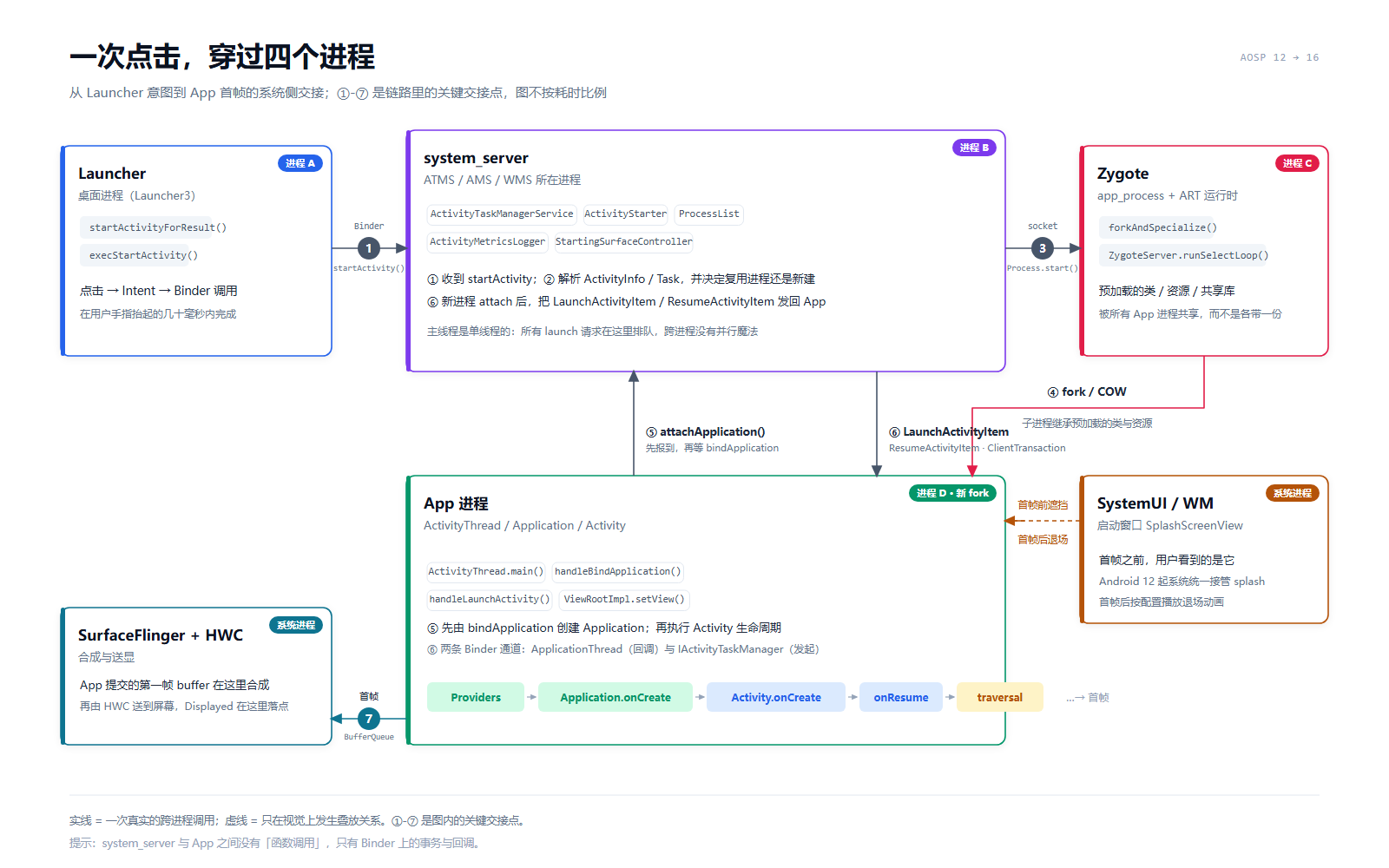
图里把 Launcher、system_server、Zygote、App 四个进程画在了一起,①-⑦ 是链路里的关键交接点。实线是真实的跨进程调用,虚线是视觉上的叠放关系。
到这里,用户的手指已经抬起了一段时间,屏幕上出现的是系统画的启动画面,而 App 的进程可能还没被创建。下一站是 Zygote。
3. Zygote:一次 fork,复制一个世界 链接到此标题
system_server 决定新建进程之后,调用 Process.start()。这个方法的实现在 frameworks/base/core/java/android/os/Process.java 里,真正干活的是 ZygoteProcess:它打开 /dev/socket/zygote(32 位进程走 zygote_secondary),把一长串参数按顺序写过去——--runtime-args、--setuid、--setgid、--target-sdk-version、--nice-name、--is-top-app、--disabled-compat-changes,最后是要执行的入口类 android.app.ActivityThread 和 seq=<n>。可选参数里有个 --invoke-with,zygote 子进程见到它会走 WrapperInit.execApplication,而不是普通的 ZygoteInit 路径;抓启动问题时遇到 wrapper 模式,要意识到轨迹会不一样。zygote 那边由 ZygoteServer.runSelectLoop() 循环读取 socket,每读到一条命令就 fork 一次。
zygote 进程本身是 init.rc 里声明的:
service zygote /system/bin/app_process -Xzygote /system/bin --zygote --start-system-server
    class main
    socket zygote stream 660 root system
    onrestart write /sys/android_power/request_state wake
app_process 是 frameworks/base/cmds/app_process/app_main.cpp 编译出来的小二进制,它的工作非常简单:解析参数,启动 ART 虚拟机,然后调用 ZygoteInit.main()。Zygote 的本体是 frameworks/base/core/java/com/android/internal/os/ZygoteInit.java,它做两件大事:
- 预加载:读取
/system/etc/preloaded-classes,把上万条常用类(不同 Android 版本与 OEM 配置差异很大,近几个版本已接近两万条)提前加载进内存;预加载主题资源、常用 native 库、文本资源;初始化 ART 运行时。这一步很贵,但只发生一次。 - 进入循环:启动
ZygoteServer,监听 zygote socket,等待system_server的命令。
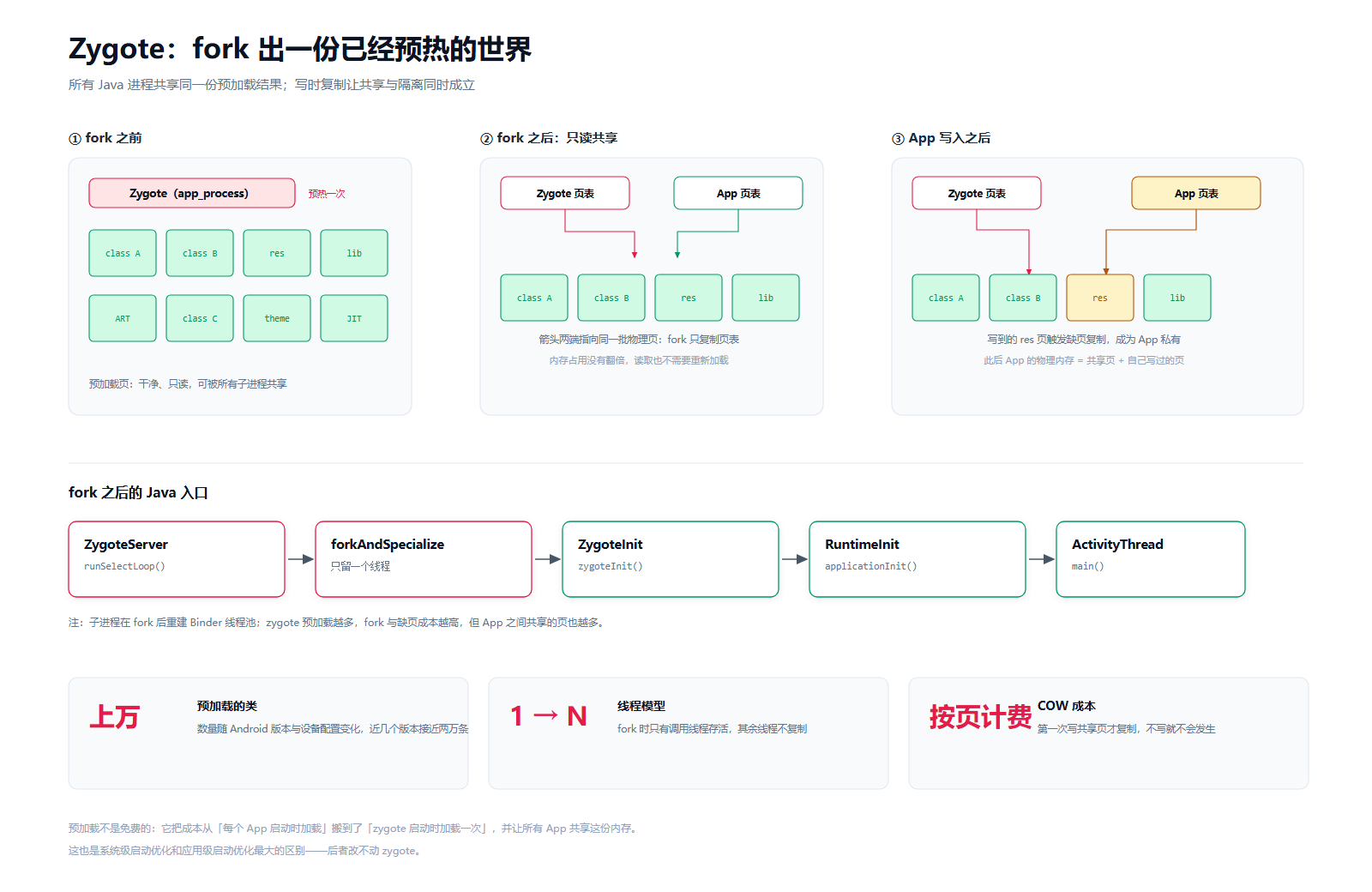
预加载的东西是所有 App 共享的。共享的方式是 fork 加写时复制(Copy-on-Write):fork 时内核只复制页表,父子进程指向同一批物理页,并把这些页标记为只读;任何一方尝试写入,内核才为它复制一份新的页。于是每个 App 进程都“天生”拥有一份已经加载好的类、资源和运行时状态,不需要重新加载一遍,也不需要重新占用一份物理内存。
fork 到底花了多少时间
很多文章把 fork 描述成“几乎零成本”,这不太准确。fork 本身确实很快(通常在毫秒级),但 fork 之后子进程不是立刻就能跑:它要建立自己的内存映射、处理首次访问共享页时的缺页异常、初始化 Binder、切换 SELinux 域、设置 uid/gid 和资源限制。这些工作在 trace 里表现为一段不算短的过渡,而不是一条“瞬间完成”的竖线。
更隐蔽的成本在缺页。zygote 预加载的类页是干净的共享页,子进程读它们不需要拷贝;但子进程一旦写入,就会触发复制。App 在启动过程中会修改不少共享状态(类初始化、静态变量、资源缓存),这些写操作会产生大量私有的脏页。物理内存因此增长,缺页也会消耗 CPU。系统侧的 PinnerService 会把启动关键的文件页钉在内存里,减少缺页;zygote 预加载裁剪则是在“共享得多”和“fork 更轻”之间做取舍。两者目标不同,但都会影响启动表现。
还有一个容易被忽略的细节:fork 出来的子进程只保留一个线程。zygote 在 fork 时是单线程的(forkAndSpecialize 只会让调用线程存活),ART 会重置线程池和锁状态。但 Binder 线程池并不是“以后再说”——子进程在 ZygoteInit.zygoteInit() 里调用 nativeZygoteInit(),这时就启动了 Binder 线程池,首线程 binder:<pid>_1 常驻,其余线程按需增长(默认上限 15)。所以在 ActivityThread.main() 之前,这个进程已经能接收 Binder 调用了。
从 Android 10(API 29)开始,manifest 里可以声明 android:zygotePreloadName,配合 ZygotePreload 接口做应用自定义预加载。它用的不是系统主 zygote,而是应用自己的 app zygote(通常配合 android:useAppZygote 给隔离服务用):doPreload() 在这条私有 zygote 里执行,继承者只有声明了 app zygote 的隔离进程。普通应用的冷启动主进程不走这条路径,所以它算不上“启动优化银弹”,更多是给系统级/预装应用准备的能力。
zygote 之后:从 C++ 到 Java 的第一跳
fork 完成后,子进程沿着 ZygoteConnection.handleChildProc() 继续往下走:ZygoteInit.zygoteInit() → RuntimeInit.applicationInit() → findStaticMain("android.app.ActivityThread")。最后这一步通过反射找到 ActivityThread.main(),调用它,然后进入 Java 世界的主循环。
ActivityThread.main() 短得几乎不像一个进程入口:
public static void main(String[] args) {
    AndroidOs.install();                 // 安装 syscall 拦截
    Looper.prepareMainLooper();
    long startSeq = parseStartSeq(args);  // 进程参数里的 "seq=N"
    ActivityThread thread = new ActivityThread();
    thread.attach(false, startSeq);      // Binder 向 AMS 报到
    if (sMainThreadHandler == null) {
        sMainThreadHandler = thread.getHandler();
    }
    Looper.loop();                       // 主线程进入消息循环
}(上面是删掉无关代码后的主干。startSeq 实际由 AMS 在启动进程时通过参数传入,用于对齐“这次是哪一次进程启动”。)
prepareMainLooper() 创建主线程的 Looper 和 MessageQueue;attach() 通过 Binder 向 system_server 报到;最后 Looper.loop() 让主线程进入无限循环,等待消息。注意在这个时刻,App 的业务代码一行都还没跑,Application 也还不存在。
4. 新进程醒来:attach、bind 与 Application 链接到此标题
ActivityThread.attach() 做的最重要的一件事,是把自己的 ApplicationThread 对象(一个 Binder 服务端)交给 system_server:
IActivityManager mgr = ActivityManager.getService();
mgr.attachApplication(mAppThread, startSeq);
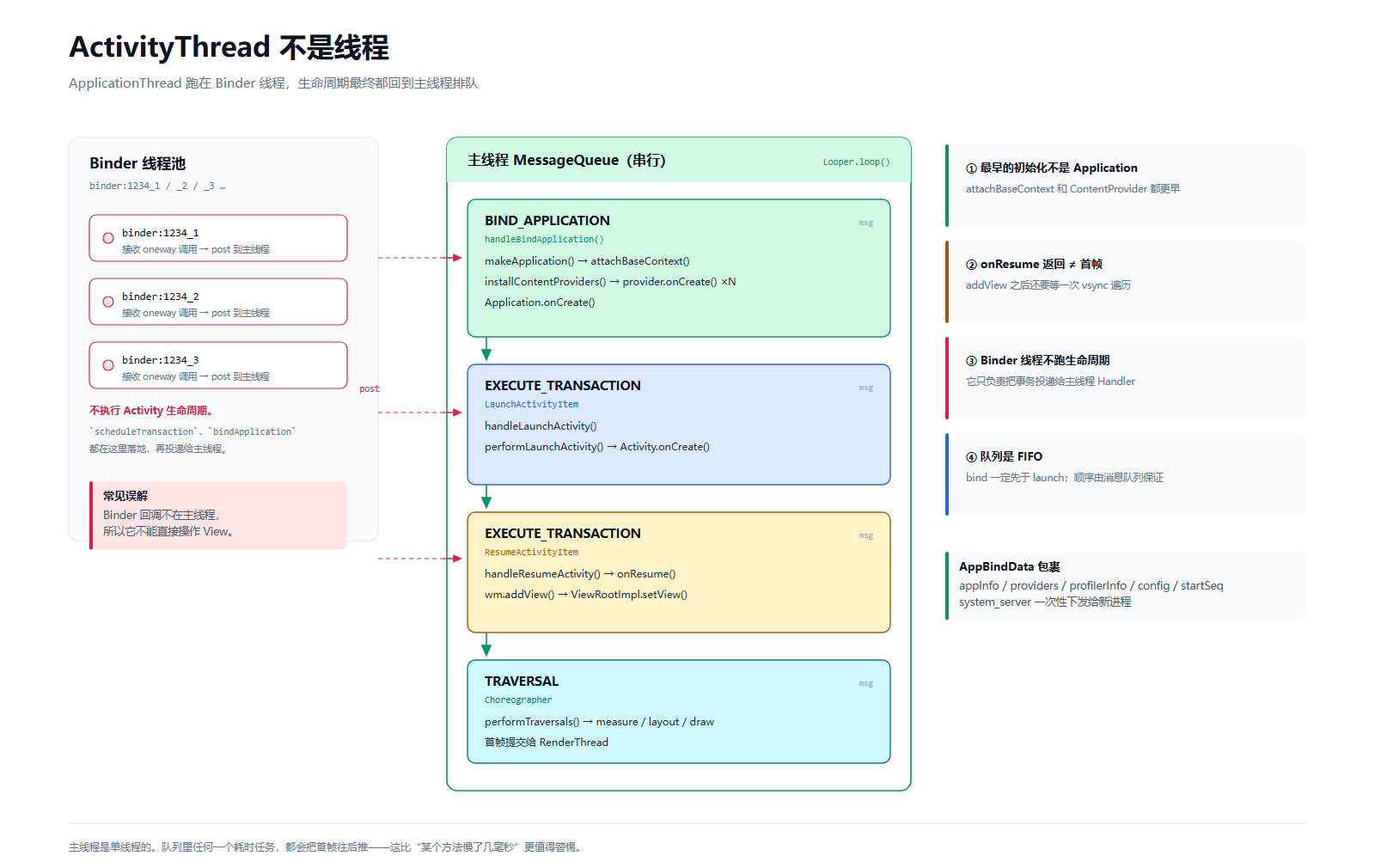
ApplicationThread 是 App 进程暴露给 system_server 的回调接口。它的方法(bindApplication、scheduleTransaction、scheduleLowMemory 等)会在 App 进程的 Binder 线程上执行,然后把任务 post 到主线程的 Handler。这是整条链路里最容易混淆的一对名字。另外,ActivityThread 虽然叫 Thread,但它不是 Thread 的子类,只是“主线程上的管理者”:
ActivityThread是主线程上的对象,负责执行生命周期;ApplicationThread是 Binder 回调接口,负责接收 system_server 的指令,它本身跑在 Binder 线程上。
system_server 侧收到 attachApplication 后分成两段:先由 AMS 的 attachApplicationLocked() 登记进程、把 bindApplication 发回 App;随后 finishAttachApplicationInner() 调 ATMS.attachApplication(),让窗口系统找到这个进程的 top Activity,下发 LaunchActivityItem。所以顺序是:先 bindApplication(Application.onCreate 之前),后 launch Activity。
bindApplication 在 Android 15 上有 28 个参数,打包成 AppBindData 下发:ApplicationInfo、ProviderInfoList(注意不是 List<ProviderInfo>,这是大列表的 Parcel 优化)、Instrumentation 名称、ProfilerInfo、Configuration,以及 system_server 记下的 startRequestedElapsedTime/Uptime。这组时间戳很关键:App 侧在 handleBindApplication 开头就把它 Process.setStartTimes() 进去,后面 ApplicationStartInfo 才有机会把“请求启动”和“首帧”对齐。
App 主线程收到 BIND_APPLICATION 消息后进入 handleBindApplication()。它要做的事可以概括成四步:建上下文、建 Application、跑所有 ContentProvider、跑 Application.onCreate。(bindApplication 是 Binder 方法名,App 侧对应 BIND_APPLICATION 消息和 handleBindApplication(),后文不再区分。)
一个顺序问题:ContentProvider 比 Application.onCreate 更早
handleBindApplication() 的执行顺序值得单独记住,因为它和很多人的直觉不同:
LoadedApk.makeApplicationInner()   // 早期版本叫 makeApplication()
  → new Application()
  → Application.attachBaseContext()
  → installContentProviders()
      → 每个 ContentProvider 的 attachInfo()(内部回调 onCreate())
→ Application.onCreate()也就是说,ContentProvider 的 onCreate 先于 Application.onCreate。很多库把初始化塞进 ContentProvider(Firebase、WorkManager、某些 SDK 的自动初始化),你以为自己在 Application.onCreate 里才“开始”工作,实际上那些 Provider 已经先跑了一轮。Jetpack 的 App Startup 库利用了同一个机制:它注册一个 InitializationProvider,把各个 Initializer 合并到这一次 Provider 创建里,从而省掉每个库各自注册 Provider 的开销。但它并没有让初始化变早或变晚——只是把多次 Provider 创建合并成一次。
Application.attachBaseContext() 也在 Application.onCreate 之前。如果你在 attachBaseContext 里做了重活(比如加载多 dex、初始化热修复、读取配置),这段时间同样算在启动里,而且它发生在 Provider 之前。
Application.onCreate:最容易被塞满的地方
Application.onCreate() 是 App 业务初始化最集中的入口,也常常是启动性能问题最集中的地方。日志初始化、崩溃上报、图片库、网络库、推送、埋点、配置中心、数据库迁移……每一件事单独看都只要“几毫秒”,叠在一起就是几百毫秒。更糟的是,这些初始化大多在主线程上串行执行,任何一个同步 IO 或锁等待都会把整条启动链路卡住。
一条典型的冷启动 trace 里,框架侧的绑定(进程登记、资源、Instrumentation)只花了 40ms 左右;但 Application.onCreate 里一次 SharedPreferences 的全量读取加上两个 SDK 的同步初始化,让整个 bindApplication slice 拉到了 380ms。更麻烦的是,这段代码在旗舰机上只要 90ms,在低端机上却会被 IO 放大好几倍——同一份代码,不同的设备,完全不同的结论。
这也是为什么启动优化不能只看平均值:低端机和冷文件缓存下的长尾,才是用户抱怨的那部分。
5. Activity 的生命周期,只是启动的一半 链接到此标题
bindApplication 之后,system_server 会继续发来下一组事务(ClientTransaction),其中通常包含 LaunchActivityItem 和 ResumeActivityItem。这套“生命周期事务化”的机制从 Android 9(API 28)开始,取代了早期逐个 H 消息驱动的回调。它们通过 ApplicationThread.scheduleTransaction() 到达 App 的 Binder 线程,再被 post 到主线程,由 TransactionExecutor 依次执行。TransactionExecutor 除了执行 item,还会把 Activity 的 LifecycleState 沿目标路径补齐——所以有时候 onStart 并不是由一个单独的 item 触发,而是执行器在推进状态时补上的。
先执行 LaunchActivityItem,对应 ActivityThread.handleLaunchActivity():
handleLaunchActivity()
  → performLaunchActivity()
      → ClassLoader.loadClass(activityName)
      → Instrumentation.newActivity()
      → Activity.attach(baseContext, ...)       // 创建 PhoneWindow、设置主题
      → Instrumentation.callActivityOnCreate()
          → Activity.onCreate()
              → setContentView() → LayoutInflater.inflate()
      → Activity.onStart()
  → handleResumeActivity()
      → Activity.onResume()
      → WindowManager.addView(decorView, lp)
→ ViewRootImpl.setView()在这条路径里,attach() 会创建 PhoneWindow、应用主题、把 DecorView 建好;setContentView() 触发布局文件解析。很多启动优化文章把 onCreate 的耗时归咎于“业务代码”,其实大头经常在 inflate:一个层级很深的布局、一个被 include 多次的复杂 View、一个在 onCreate 里才初始化的自定义控件,都会在这段时间里显形。
onResume() 返回时,Activity 在框架层面已经“恢复”,但屏幕上往往还没有一帧。因为 onResume 之后才调用 WindowManager.addView(),ViewRootImpl.setView() 又只是把窗口挂上去并请求一次遍历(requestLayout),绘制要等下一个 vsync。所以 onResume 的耗时和“用户看到内容”的耗时之间,还隔着窗口创建、Surface 分配、测量布局绘制、合成送显好几步。
这里有一个很常见的误判:把 onCreate 到 onResume 的耗时当作启动时间。onResume 很快,只能说明生命周期回调很快;如果布局复杂、首帧渲染慢,用户仍然会盯着一块空白或启动画面。反过来,有些 App 的 onResume 很慢,但用户这段时间盯着的是启动画面(系统窗口),感知上反而没那么差。生命周期时间和上屏时间不是一回事,必须分开测。
窗口、主题与 splash 的关系
Activity.attach() 时会根据主题创建窗口。如果主题是 windowIsTranslucent 或者 windowIsFloating,窗口的创建、合成和 splash 的退出逻辑都会不一样;Android 12 之后,系统 splash 的退场和 Activity 窗口的首帧之间还有一层交接,主题配错会导致“闪一下”“两个启动画面叠在一起”或者“splash 退得太早,露出白屏”。
一个实用但常被忽略的检查:installSplashScreen() 必须在 super.onCreate() 之前调用,并且 postSplashScreenTheme 要指向正常的应用主题。启动主题只负责 splash 的外观,installSplashScreen() 会负责把主题切回去;这一步没做对,启动画面和内容之间就会出现明显的视觉跳变。这个跳变不增加启动时间,但会增加“启动很慢”的主观感受。
6. 第一帧:从 vsync 到屏幕 链接到此标题
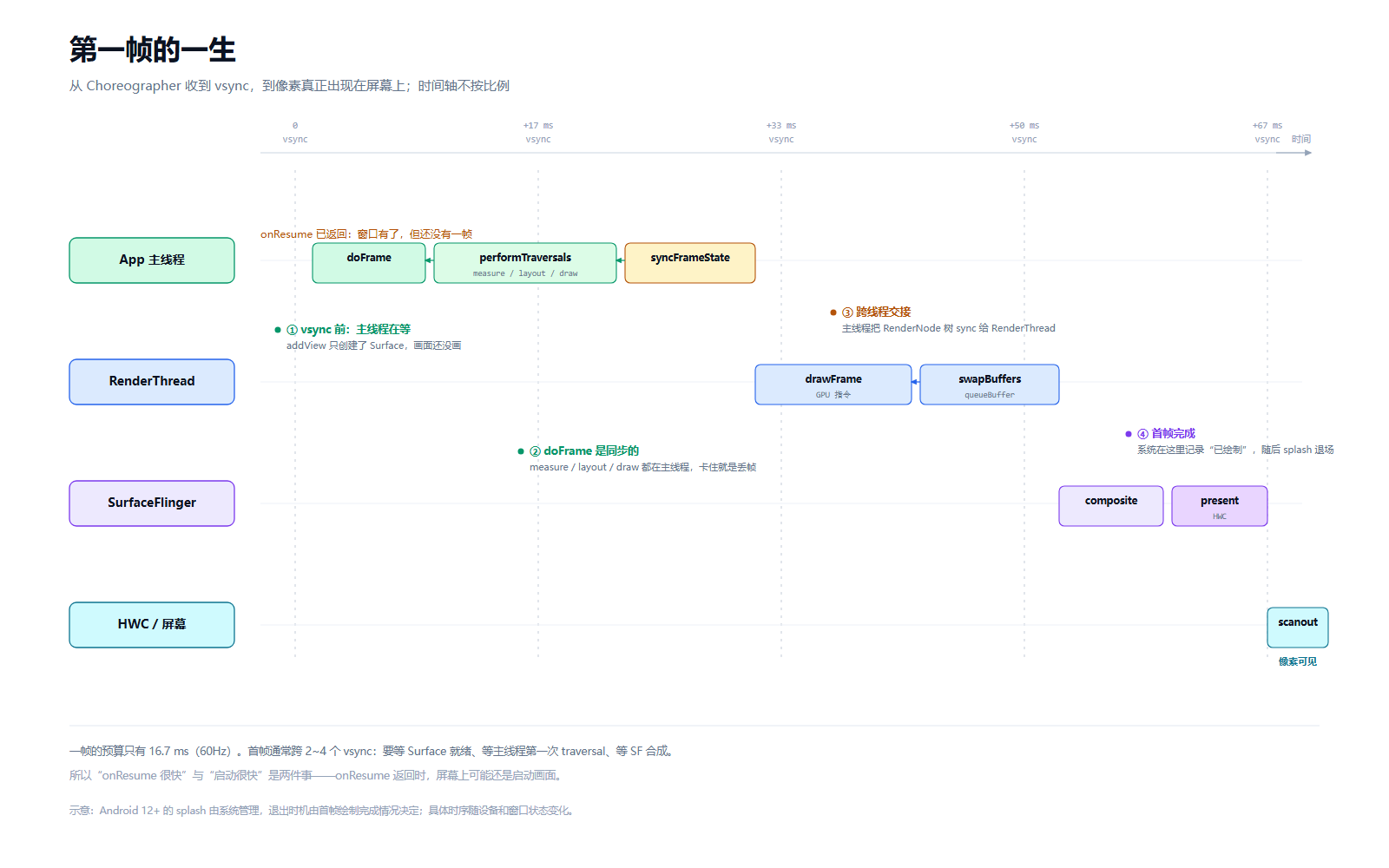
ViewRootImpl.setView() 里最关键的动作是 requestLayout(),它会把一次 traversal 排进 Choreographer 的回调队列。Choreographer 是主线程上的帧调度器,它通过 DisplayEventReceiver 订阅 SurfaceFlinger 的 vsync;vsync 到来时,doFrame() 依次执行输入、动画、遍历(measure / layout / draw)这几类回调。
一次典型的首帧渲染要经过:
- 主线程:
performTraversals()测量、布局、绘制。绘制阶段把 View 树记录成RenderNode树,而不是立刻交给 GPU。 - 同步到 RenderThread:主线程调用
ThreadedRenderer,把RenderNode树同步给 RenderThread。这一步是跨线程的,主线程不直接执行 GPU 命令。 - RenderThread:
drawFrame()把绘制指令提交给 GPU,渲染到Surface的图形缓冲区,然后queueBuffer()把 buffer 交还给BufferQueue。 - SurfaceFlinger:收到 buffer 后合成所有可见图层,再通过 HWC 送到显示控制器。
- 屏幕:在下一个扫描周期把这一帧显示出来。
任何一个环节错过 vsync,这一帧就要等到下一个 vsync。60Hz 的屏幕上,一帧的预算是 16.7ms;首帧又往往要跨 2~4 个 vsync,因为它还要等窗口创建、Surface 分配、splash 退场这些前置条件。于是你经常会看到 onResume 在 200ms 时返回,而 Displayed 在 420ms 才打点。
“已绘制”是谁记录的
Displayed 这行日志不是 App 自己打的,也不是 ActivityThread 打的。它是 system_server 侧的 ActivityMetricsLogger 在收到窗口绘制完成的信号后记录的。Android 的窗口系统会在 App 的第一帧被提交、且窗口完成首次绘制后,通知 ATMS;ATMS 再统一记一笔“这个 Activity 已经 displayed”。这也是为什么 Displayed 的终点比 onResume 晚,而且不依赖 App 埋点。
splash 的退场也挂在这条信号上。Android 12+ 的 SplashScreen 默认在首帧绘制后退出;App 可以通过 setKeepOnScreenCondition 让 splash 多留一会儿(比如等首页数据),但这有代价:用户看到的是“启动画面还在”,感知上并不会因为“数据已经准备好”而变快,反而可能觉得更慢。更常见的做法是让 splash 尽快退场,用骨架屏或占位内容承接,把“等待”从启动阶段移到内容加载阶段——用户的容忍度会高很多。
第一帧之后,启动还没有结束
第一帧只是“有内容了”。对很多 App 来说,用户需要的是数据加载完成、列表可滚动、按钮可点击,这就是 reportFullyDrawn() 对应的 TTFD。reportFullyDrawn() 可以在合适的时机调用,但系统有一个防作弊设计:如果在首帧完成之前调用,它会推迟到首帧之后再记录;而且实际记录以首次有效调用为准,不是“多调几次取最后一次”。所以在 onCreate 里提前调一下并不会把 TTFD 变小,只是自欺欺人。
判断“可交互”比“已绘制”更难:输入事件的分发、动画的稳定性、列表的预取都会影响体验。平台侧的 FrameMetrics / JankStats 看的是首帧之后每一帧的卡顿,Macrobenchmark 的 StartupTimingMetric 只给 TTID / TTFD 两个里程碑,回答不了“首帧之后卡不卡”。两者要一起看。
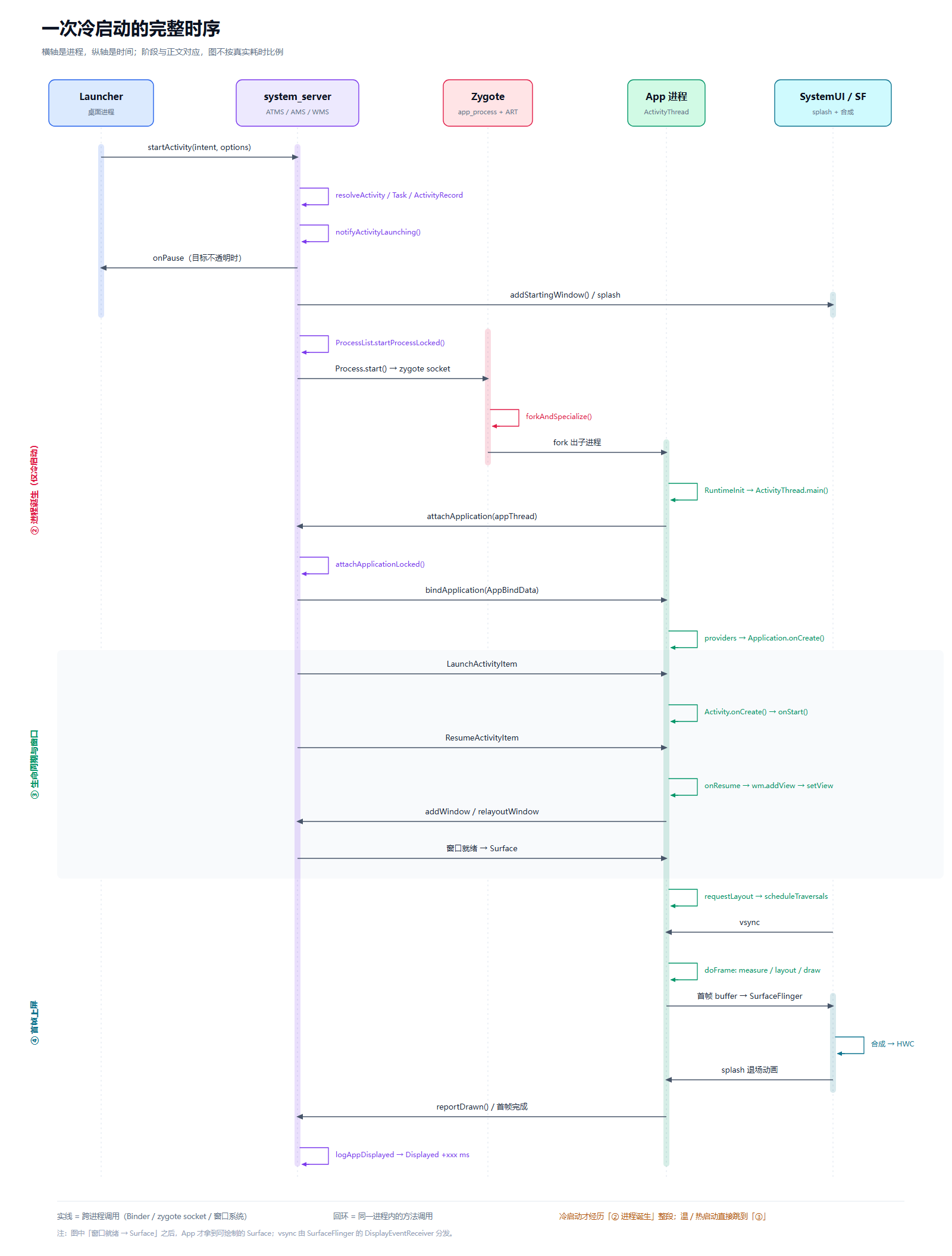
把前面几节拼在一起:Launcher 发出请求,system_server 决策并拉起 Zygote,新进程 attach 后执行 Application 和 Activity 生命周期,主线程完成第一帧,splash 退场。冷启动才走“进程诞生”那一段;温启动和热启动直接从生命周期开始。
7. 400 毫秒的预算 链接到此标题
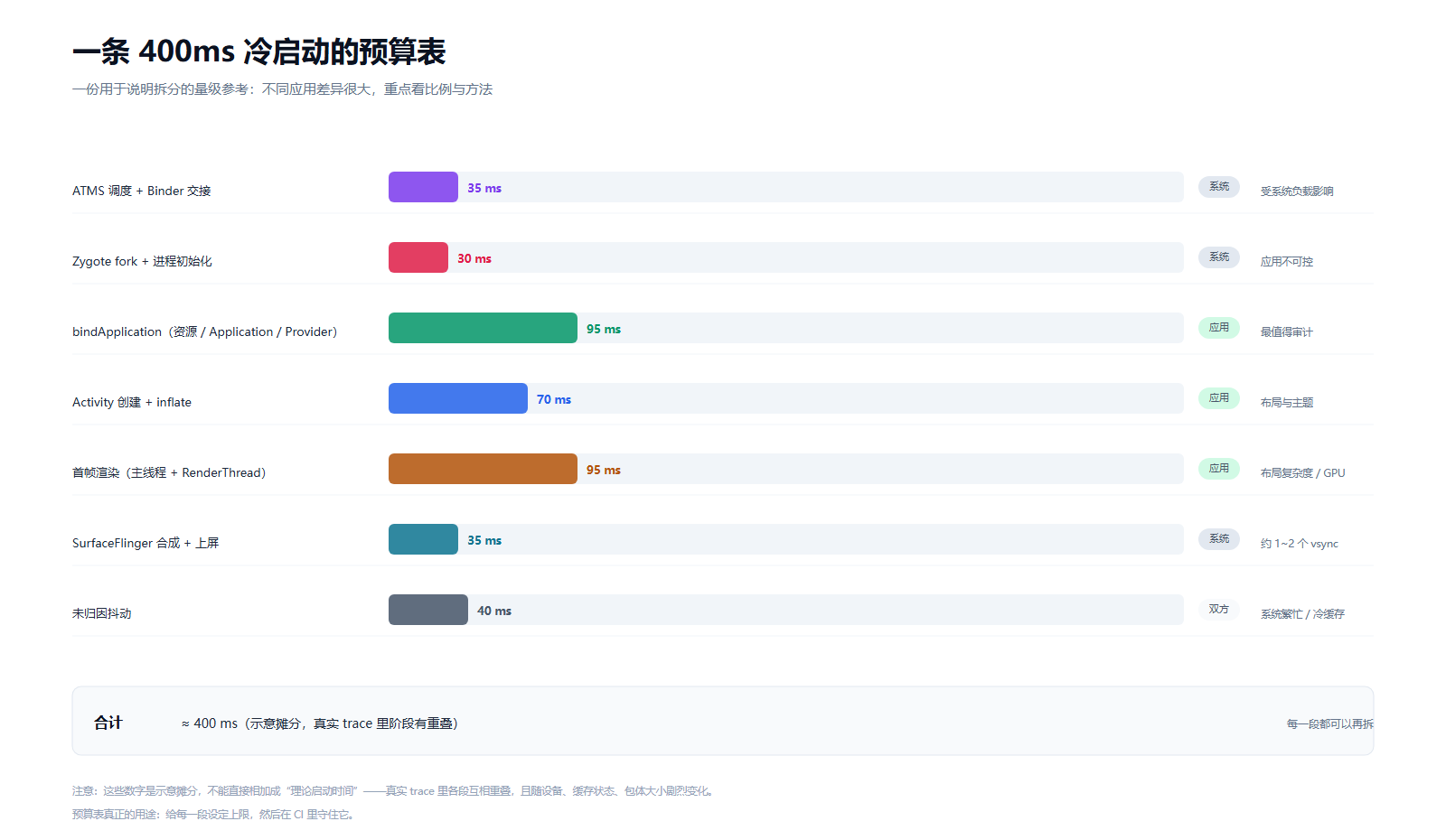
先把“启动”当成一个项目来管:给它一个总预算,再把这笔预算分给链路上的每一段。图里把一条约 400ms 的冷启动摊到七个阶段,用来展示“钱花在哪几段”,不是某台设备上的严格实测:
| 阶段 | 量级 | 里面发生了什么 | 谁能让它变小 |
|---|---|---|---|
| ATMS 调度 + Binder 交接 | 20–60 ms | 权限校验、Intent 解析、Task 决策、进程创建指令、窗口事务 | 系统;应用只能减少启动次数 |
| Zygote fork + 进程初始化 | 10–40 ms | 页表复制、缺页、Binder 线程池、SELinux 切换 | 系统、OEM |
| bindApplication | 40–150 ms | 资源加载、Application 创建、Provider 初始化、Application.onCreate | 应用(主要可优化段) |
| Activity 创建 + inflate | 30–120 ms | 类加载、Activity.attach、setContentView、布局解析 | 应用 |
| 首帧渲染 | 40–150 ms | measure / layout / draw、RenderThread、GPU | 应用 |
| 合成 + 上屏 | 16–50 ms | SurfaceFlinger 合成、HWC 送显 | 系统 |
| 未归因抖动 | 0–100 ms | 系统繁忙、冷缓存、CPU 调度、锁竞争 | 双方 |
这张表最容易被误读成“把各段加起来就是启动时间”。七段加起来正好 400ms,只是为了让预算概念直观;在真实 trace 里,各段互相重叠:startProcessAsync 发起的进程创建和 system_server 的窗口/pause 事务并行推进,首帧渲染也要等某个 vsync 才开始。可靠的做法是在 Perfetto 里看自己应用的那条时间线,把每个 slice 的墙钟时间标出来,而不是拿一张通用表往项目上套。
预算表的正确用法是分段设上限。400ms 是示例总量;真实项目按目标定总预算(比如中端机冷启动 p90 ≤ 600ms),再按比例分给各段。比如:
总预算(p90,冷启动,中端机):≤ 600 ms
  bindApplication:≤ 150 ms
  Application.onCreate:≤ 50 ms
  Activity.onCreate:≤ 80 ms
  onResume → 首帧:≤ 150 ms
任何一段超过上限,就在代码评审或 CI 里把它拦下来。启动性能的退化很少是一次大改动造成的,更多是某次版本里“顺手加了一个 SDK”这种小改动,一点点把预算吃光。没有分段上限,回归就只能靠用户投诉发现。
钱到底花在哪里
把 trace 里最常见的“意外”列一下,基本能覆盖大部分现场:
- 冷缓存:应用刚安装、系统刚重启、或者用户很久没打开,dex、资源、so 都不在 page cache 里,IO 会把所有阶段一起拉长。低端机 eMMC 的随机读比旗舰机 UFS 慢好几倍,这也是为什么同一版应用在不同设备上能差出几百毫秒(经验值)。
- dex 与类加载:安装时
dex2oat如果没有把启动路径编译好(没有 baseline profile,或者 profile 不包含启动路径),启动时就要解释执行甚至现场 JIT。类加载本身也是成本,尤其是多 dex、大型 SDK、Kotlin 顶层对象和反射。 - Provider 与 Application.onCreate:每个 Provider 的
onCreate都在主线程同步执行;Application.onCreate里任何一次同步 IO、SP 读取、SDK 初始化,都会直接推后首帧。 - 布局与资源:
setContentView的 inflate 成本与布局层级、自定义 View 的构造、图片解码强相关。启动页放一张大图,解码可能比布局还贵。 - 首帧渲染:measure/layout/draw 的耗时取决于 View 树复杂度;Compose 应用还要加上首次组合的成本。
- 系统侧抖动:
system_server忙、Binder 线程排队、CPU 被其他进程占满、温控降频。线上大样本里,这部分会以长尾形式出现。
所以“启动优化”至少是三层工作:降低工作量(少加载、少初始化)、把工作移出首帧(延后、异步、预计算)、让等待看起来短(splash、骨架屏、缓存内容)。三者的收益和风险完全不同,后面会分别讲。
8. 怎么把启动时间量出来 链接到此标题
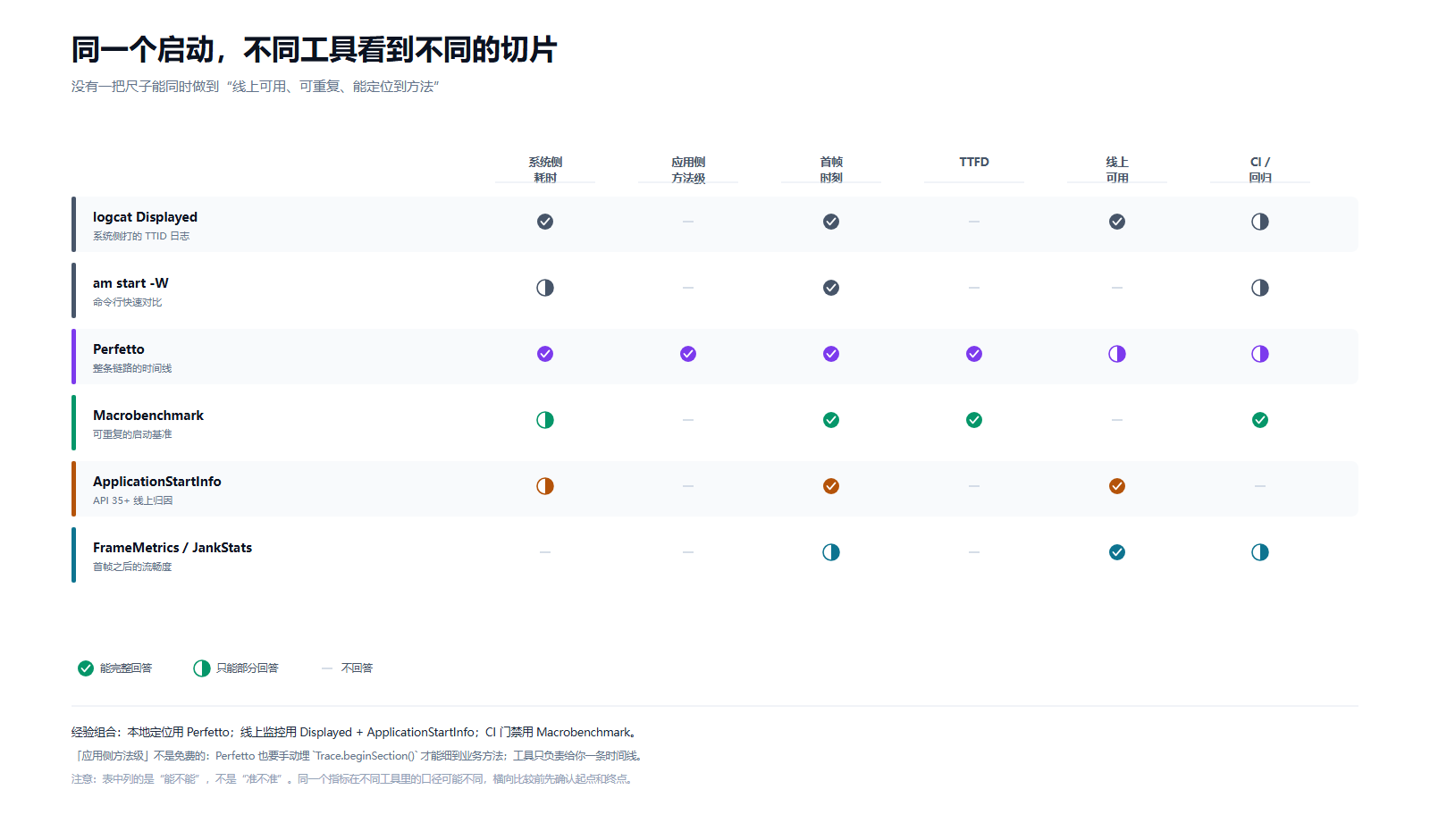
先把工具摆在桌面上。没有一把尺子能同时做到“线上可用、可重复、能定位到方法”,所以启动测量很少能靠一个工具完成,通常要凑成一组:一个负责快速对比,一个负责定位,一个负责守住回归。
先用一把粗糙但快的尺子
本地最顺手的工具还是 am start -W:
adb shell am force-stop com.example
adb shell am start -W -n com.example/.MainActivity
输出大概长这样(Android 10 起):
Starting: Intent { cmp=com.example/.MainActivity }
Status: ok
LaunchState: COLD
Activity: com.example/.MainActivity
TotalTime: 412
WaitTime: 438
Complete
两个时间字段的口径完全不同:
TotalTime:system_server 侧回填的启动耗时。起点不是 shell 发起命令,而是 ATMS 受理启动、ActivityMetricsLogger.notifyActivityLaunching()记下时间戳;终点是窗口首帧绘制完成(notifyWindowsDrawn())。等前一个 Activity pause、创建进程、bindApplication、Application.onCreate、Activity.onCreate、inflate、首帧绘制,都在这段里;不含 Launcher 的点击,也不含请求在 Binder 上的排队。WaitTime:纯 shell 侧墙钟,从命令进程开始等待到拿到结果为止,包含 Binder 往返、shell 被调度的延迟,恒大于等于TotalTime。把WaitTime当 App 启动时间,是最常见的错误之一。
Status: ok 只表示等待没有超时,不表示启动成功;LaunchState 才是启动类型:COLD / WARM / HOT / RELAUNCH。很多老教程还在写 ThisTime——这个字段在 Android 10 的 WaitResult 里已经被移除,现代系统不会打印它。如果你在某篇文章里看到 ThisTime,基本可以判断那份资料停在 Android 9。
两个参数也值得知道:-S 会先 force-stop 再启动,中间固定 sleep 250ms;-R n 会循环 n 次,但每轮之间会模拟返回,所以从第 2 次起往往是温启动或热启动,要每轮都冷启动得用 -R n -S。
Displayed:系统帮你打的点
adb logcat -s ActivityTaskManager ActivityManager | grep -i displayed你会看到:
ActivityTaskManager: Displayed com.example/.MainActivity for user 0: +412ms这行日志由 system_server 侧的 ActivityMetricsLogger.logAppDisplayed() 打印,起点是 ATMS 受理启动请求,终点是窗口首帧绘制完成。它和 event log 里的 wm_activity_launch_time 来自同一个 windowsDrawnDelayMs,数值相等;这也是为什么这两个数字经常对得上。线上做大盘监控时,这是一个常见口径;但它有两个盲区:第一,它不知道你的内容是否真的可用(TTFD 要你主动 reportFullyDrawn());第二,它包含 splash 窗口的时间,启动画面停留得久,Displayed 也可能被推后,而用户感知未必同步变差。
如果 App 调用了 reportFullyDrawn(),还会多一行:
ActivityTaskManager: Fully drawn com.example/.MainActivity for user 0: +1s234ms想看更细的事件流,可以打开 event log:
adb logcat -b events | grep -E "wm_activity_launch_time|wm_on_create_called|wm_on_resume_called"wm_activity_launch_time 与 Displayed 同源,字段大致是 (user, token, component, time);wm_on_create_called / wm_on_resume_called 是 EventLog 定义的生命周期事件,用来观察事务从排队到执行隔了多久,写入点随版本变化。老资料里的 am_activity_launch_time 是旧 ActivityManager 口径,现代版本是否还写要看具体版本,别默认它和 Displayed 一致。
Perfetto:能定位到方法的时间线
需要回答“这 400ms 花在哪一行代码”时,am start -W 不够用,得上 Perfetto。
抓一条启动 trace 的最小配置(文本 proto,保存为 launch.cfg):
buffers { size_kb: 65536 fill_policy: RING_BUFFER }

data_sources {
  config {
    name: "linux.ftrace"
    ftrace_config {
      atrace_categories: "am"
      atrace_categories: "wm"
      atrace_categories: "gfx"
      atrace_categories: "view"
      atrace_categories: "binder_driver"
      atrace_apps: "com.example"
      ftrace_events: "sched/sched_switch"
      ftrace_events: "sched/sched_wakeup"
      ftrace_events: "power/cpu_frequency"
      ftrace_events: "power/cpu_idle"
      buffer_size_kb: 8192
      drain_period_ms: 250
    }
  }
}

data_sources { config { name: "android.packages_list" } }
duration_ms: 8000
data_source_stop_timeout_ms: 10000
抓取:
adb push launch.cfg /data/local/tmp/launch.cfg
adb shell perfetto --txt -c /data/local/tmp/launch.cfg \
  -o /data/misc/perfetto-traces/launch.pftrace
adb pull /data/misc/perfetto-traces/launch.pftrace
如果只是想快速看一眼,Perfetto 的 simple mode 更省事:
adb shell perfetto -o /data/misc/perfetto-traces/launch.pftrace \
  -t 10s --buffer 64mb sched freq idle am wm gfx view binder_driver
adb pull /data/misc/perfetto-traces/launch.pftrace
也可以先用 atrace 抓个轻量版:
adb shell atrace -t 5 -b 32768 am wm gfx view sched freq idle binder_driver > startup.atrace打开 trace 后,重点找这些 slice:
system_server 泳道:startActivityInner / launching: com.example / dispatchingStartProcess:com.example / attachApplication:com.example
App 泳道:        bindApplication / ActivityThreadMain / PostFork / activityStart / activityResume / Choreographer#doFrame
渲染相关:        inflate / measure / layout / draw / RenderThread 的 DrawFrame
这些是 Android 15 源码里能对上的名字;不同版本、厂商定制和 atrace 分类会略有差异,找不到某个 slice 时先怀疑名字而不是链路。wm_on_create_called / wm_on_resume_called 来自 EventLog(30057 / 30022),写入点随版本变化;同名 atrace slice 在不同版本/层级可能也存在,用之前先确认,别把两者混着用。
在 Perfetto 里看启动,比记住 slice 名字更重要的是建立一个习惯:先找“首帧”那个点,再往回推。首帧之前的每一段空白、每一次线程唤醒、每一次 Binder 等待,都是候选优化点。很多时候你会看到 App 主线程在等 Binder、等锁、等 IO,而不是在“执行代码”;这类等待是最容易在代码层面被忽略的。
Macrobenchmark:可重复、可进 CI 的尺子
如果你的团队要守启动性能,最终需要一个可重复的基准。androidx.benchmark 的 Macrobenchmark 是目前最合适的选择:
@get:Rule
val benchmarkRule = MacrobenchmarkRule()

@Test
fun startup() = benchmarkRule.measureRepeated(
    packageName = "com.example",
    metrics = listOf(StartupTimingMetric()),
    iterations = 10,
    startupMode = StartupMode.COLD,
    compilationMode = CompilationMode.Partial(),
) {
    pressHome()
    startActivityAndWait()
}
StartupTimingMetric 提供两个值:timeToInitialDisplayMs(从系统收到启动 intent 到目标 Activity 首帧)和 timeToFullDisplayMs(到 App 调用 reportFullyDrawn())。它跑在 release 构建上,会自动控制编译模式、启动模式和屏幕状态,重复多次取统计值——这些恰好是 am start -W 做不到的。把它接进 CI,每次 PR 跑一次冷启动,超过阈值就报警,启动性能才可能长期不退化。
一个提醒:Macrobenchmark 测的是“受控条件下的启动”,不是用户真实场景。用户可能在低电量、后台一堆应用、弱网、冷缓存的情况下启动;基准数据用来比较版本间的相对变化,不要拿它当线上绝对值。
ApplicationStartInfo:线上归因的新工具
Android 15(API 35)起,App 可以通过 ApplicationStartInfo 看到这次启动的系统视角信息。它不是同步返回的,而是通过监听器或历史记录拿:
val am = context.getSystemService(ActivityManager::class.java)

am.addApplicationStartInfoCompletionListener(context.mainExecutor) { info ->
    if (info.startupState != ApplicationStartInfo.STARTUP_STATE_FIRST_FRAME_DRAWN) {
        return@addApplicationStartInfoCompletionListener
    }
    val ts = info.startupTimestamps
    val launch = ts[ApplicationStartInfo.START_TIMESTAMP_LAUNCH] ?: return@addApplicationStartInfoCompletionListener
    val firstFrame = ts[ApplicationStartInfo.START_TIMESTAMP_FIRST_FRAME] ?: return@addApplicationStartInfoCompletionListener
    val ttidMs = (firstFrame - launch) / 1_000_000
    // startType / reason 一起打点,才能把“冷启动长尾”分桶
    logStartup(info.startType, info.reason, ttidMs)
}

// 本次启动可能早于监听注册,回看最近几次
am.getHistoricalProcessStartReasons(3).forEach { /* 同样的字段 */ }
getStartupTimestamps() 里是一组纳秒时间戳:START_TIMESTAMP_LAUNCH、FORK、BIND_APPLICATION、APPLICATION_ONCREATE、FIRST_FRAME、FULLY_DRAWN 等。startType 区分冷/温/热,reason 区分图标、通知、广播、Service、Provider……Android 16 又加了 getStartComponent(),可以区分触发启动的组件类型,对“后台广播拉起进程导致启动变慢”这类问题尤其有用。
它不能替代 trace,但能回答很多线上问题:这次究竟是冷启动还是热启动?是用户点图标,还是某个广播把进程拉起来的?进程启动后卡在哪个阶段?把 TTID 按 startType 和 reason 分桶之后,“冷启动慢”这种笼统结论才有机会变成可以动手的线索。
测量方法本身也会骗人
最后说几个方法论上的坑。它们比工具选择更常见:
- 用 debug 包测启动。debug 包没有 R8、没有 profile、JIT 策略也不同,测出来的数字不能代表 release。要测就测 release,且签名与线上一致。
- 把温启动当冷启动。
am force-stop才是真冷启动;am kill只能杀可杀的后台进程,杀得掉是冷启动,杀不掉往往还是热启动。热启动更简单——按 Home 再回来就是。 - 只跑一次。启动耗时受系统负载、温度、文件缓存影响很大,单次数字没有意义。至少跑 10 轮,看中位数和 P90,并且把“安装后首次启动”单独拎出来——它包含 dexopt 和 profile 安装,明显更慢。
- 以为
TotalTime不含 pause。TotalTime的起点在 ATMS 受理请求,等前一个 Activity pause 的时间本来就算在里面;WaitTime只是在这个基础上又加了 shell 排队。被污染的通常不是“有没有 pause”,而是你的启动路径是否经过了一个很重的页面。 - Perfetto buffer 太小。默认 buffer 可能只有几 MB,启动 trace 很容易丢数据,尤其是 sched 和 binder 事件都打开时。抓之前把 size 调大,抓完先看 trace 的 stats。
- 不固定编译状态。
cmd package compile的结果会显著改变启动数字:speed编译过会让结果“过于漂亮”,verify/reset会让结果“过于难看”。实验前统一编译状态,记录dumpsys package dexopt,或者直接用 Macrobenchmark 的CompilationMode固定它。 - 一边测一边装应用。
adb install、系统更新、Play 商店后台任务都会影响结果;测试前把设备静置一会儿,同一台设备做 A/B 时随机化顺序。
9. 优化的顺序 链接到此标题
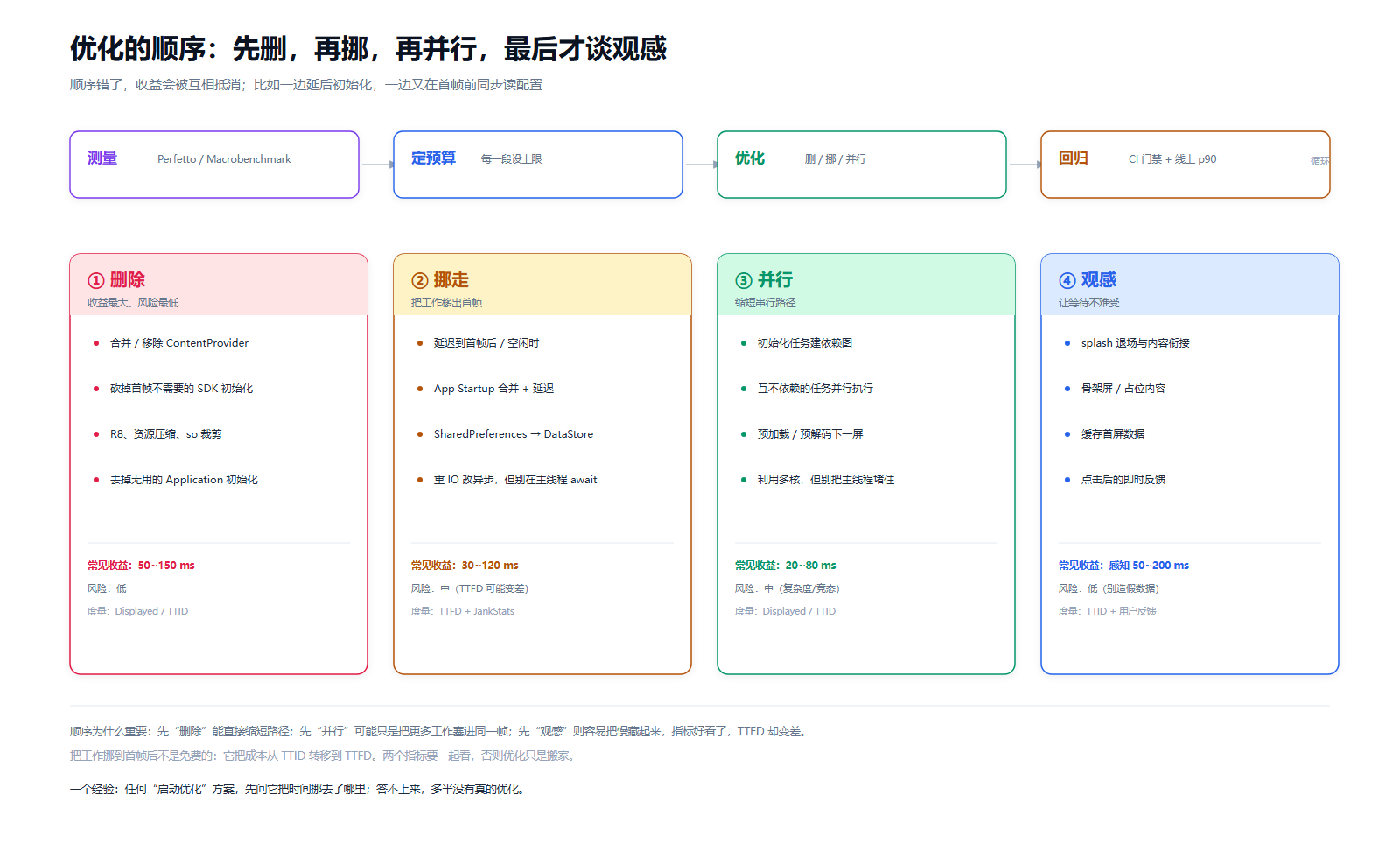
启动优化最常见的失败方式,是一上来就“优化代码”:把某个方法改成异步、把某个库换成更轻的、给 onCreate 加个 Thread。这些动作可能有效,但如果不知道时间花在哪一段,你只是在碰运气。
我更推荐按这个顺序推进:测量 → 定预算 → 删除 → 挪走 → 并行 → 观感。前两步是前提,后四步按收益/风险排序。
删除:收益最大,也最容易被忽略
启动链路上最贵的,常常是根本不需要在这个时机做的事。
第一步是审计 ContentProvider。把合并后的 manifest 打出来,看看有多少个 Provider:
aapt2 dump xmltree app-release.apk --file AndroidManifest.xml | grep -A2 "<provider"
# 或者直接用 Android Studio 的 APK Analyzer 看 merged manifest
每一个 Provider 都会在主线程上被同步构造并执行 onCreate,而且发生在 Application.onCreate 之前。很多 SDK 会在自己的 AAR manifest 里偷偷注册 Provider,你只是在 build.gradle 里加了一行依赖,启动时就多了一段初始化。能删的删,能合并的用 App Startup 合并,不能删的至少确认它是不是真的需要在首帧前跑。
第二步是盘点 Application.onCreate 和 attachBaseContext 里的初始化。判断标准很简单:这段初始化产出的东西,首帧用得到吗? 如果首帧只是一个 loading 页或列表骨架,推送、统计、AB 实验、图片库的磁盘缓存、数据库迁移,全都可以挪到首帧之后。
第三步是构建层面的瘦身:R8 打开、资源压缩、so 裁剪、移除未使用的 native 库。包体变小,IO 和加载成本都会下降;这不是“启动专项优化”,但它会体现在启动数字里。
Profile:让 ART 提前知道启动路径
Baseline Profile 是系统侧给应用的现成优化,但很多人用错了。
Baseline Profile 是一份“哪些方法值得 AOT 编译”的清单。构建时,它被编译成 baseline.prof 放进 APK;安装或更新时,ART 用它做 speed-profile 编译,让启动路径上的方法不必每次解释执行或等 JIT。Startup Profile 则是另一回事:它喂给 DEX 布局优化,把启动相关的代码集中到主 dex 里,减少启动时的 major page fault。两者经常被混为一谈,实际上一个影响“编译”,一个影响“加载”。
生成 Baseline Profile 的常见方式是用 Baseline Profile Gradle 插件配合 Macrobenchmark 采集;文件通常叫 baseline-prof.txt,startup profile 则放在 src/<variant>/main/baselineProfiles/ 下,名字是 startup-prof.txt,AGP 8.3+ 支持按 variant 生成和消费。接入 androidx.profileinstaller 之后,非 Play 渠道或旧版本设备可以靠它把 profile 写进去;Play 则会在安装/更新时应用 APK 里的 baseline profile 和 cloud profile,让没跑过你应用的用户也能受益。
有几个硬限制和坑:
- 打包进 APK 的
baseline.prof有 1.5 MB 上限,超过之后行为依版本而定(丢弃或构建报错),所以 profile 要覆盖关键路径,而不是无脑全量。 - profile 不是“装完立即生效”的。
profileinstaller通常在进程启动几秒后才写 profile,第一次安装的首次启动享受不到;Play 下发的 profile 也要等安装/更新流程完成。 - debug 包不会走线上 profile,测启动必须用 release。
- profile 只覆盖它采集到的路径。如果你的启动路径变了(换了启动页、加了新 SDK),旧 profile 就失效了,需要重新采集。
- 手动验证 profile 是否生效,可以看 APK 里有没有
assets/dexopt/baseline.prof,以及设备上的/data/misc/profiles/cur/0/<pkg>/primary.prof;也可以用cmd package compile强制重编译做对照实验。
unzip -l app-release.apk | grep -E "baseline.prof|baseline.profm"
adb shell cmd package compile -m speed-profile -f com.example
adb shell dumpsys package dexopt | grep -i com.example
挪走:把工作从首帧前移到首帧后
“挪走”是启动优化里性价比最高、也最容易被做坏的手段。
正确的做法是:首帧只做“必须现在做”的事;其余初始化注册成“首帧后任务”,在 ViewTreeObserver.OnPreDrawListener、Choreographer.postFrameCallback 或空闲队列里执行。注意不要用 Handler.post 直接扔到主线程队列尾部——那仍然在主线程上,只是晚了几毫秒;重活要放到后台线程,并且保证主线程不 await 它。
App Startup 在这里很好用:它把多个 Initializer 合并到一个 InitializationProvider 里,按依赖拓扑排序执行。你可以把非首帧必需的 Initializer 从 InitializationProvider 里摘出来,改成手动延迟初始化;也可以给某个库的 initializer 加 tools:node="remove",自己控制初始化时机。
class CrashInitializer : Initializer<Unit> {
    override fun create(context: Context) {
        CrashReporter.init(context)
    }

    override fun dependencies(): List<Class<out Initializer<*>>> = emptyList()
}<provider
android:name="androidx.startup.InitializationProvider"
android:authorities="${applicationId}.androidx-startup"
android:exported="false"
tools:node="merge">
<meta-data
android:name="com.example.CrashInitializer"
android:value="androidx.startup" />
</provider>但“挪走”有一个必须诚实面对的代价:它把成本从 TTID 转移到了 TTFD。如果用户首帧看到的是完整界面、但数据要 2 秒后才出来,那不算优化,只是把等待藏到了骨架屏后面。挪走的工作要配合可感知的过渡(骨架屏、占位图、进度),否则只是让指标好看。
并行:缩短串行路径,而不是制造更多线程
启动初始化经常是一棵依赖树:崩溃上报依赖设备信息,设备信息依赖存储,存储依赖权限检查……把所有任务串起来顺序执行,总时长是各段之和;把互不依赖的任务并行,总时长取决于最长路径。
做这件事的前提是先画出依赖图,然后用 CompletableFuture、Kotlin 协程或专门的任务调度器执行。几个原则:
- 主线程只负责“发起”和“等待结果”,不要在并行任务里偷偷
runBlocking; - 给每个任务设置超时和降级,别让一个慢 SDK 拖死整条启动;
- 并行度不要超过设备能承受的范围,低端机上开一堆线程反而会因为调度和锁竞争变慢;
- 任何并行任务都不应该在首帧前持有主线程需要的锁。
如果你不确定某个初始化能不能并行,先别动它。启动优化里,“不确定”通常意味着“有隐藏依赖”。
首帧与观感:该做的和不该做的
首帧侧最有效的优化通常是布局:减少层级、用 ConstraintLayout 扁平化、ViewStub 延迟加载首屏不需要的部分、避免首帧前多次 requestLayout。Compose 应用则要关注首次组合的成本,Baseline Profile 对 Compose 的收益尤其明显。
Splash 是观感层的工具,不是性能工具。Android 12 之后系统统一接管启动画面,App 能控制的是退出时机和退场动画:
override fun onCreate(savedInstanceState: Bundle?) {
    val splash = installSplashScreen()   // 必须在 super.onCreate() 之前
    super.onCreate(savedInstanceState)
    setContentView(R.layout.main)
    splash.setKeepOnScreenCondition { viewModel.isLoading }
    splash.setOnExitAnimationListener { view -> view.remove() }
}
setKeepOnScreenCondition 会在每次请求绘制前求值,条件必须极快;用它等首屏数据,用户看到的可能是“启动画面停了很久”,感知上未必更好。更常见的选择是让 splash 按系统默认节奏退场,用骨架屏承接后续加载。
最后是交互层的优化:首屏数据缓存、列表预取、点击后的即时反馈、返回时的状态保留。这些不改变 Displayed,但会改变用户对“快”的感受。日志里的数字只是代理指标;用户按下图标后,多久觉得自己“可以用了”,才是终局。
10. 几个容易踩的坑 链接到此标题
前面按链路讲,这一节按“事故现场”讲。下面这些在真实项目里反复出现,往往不是技术难题,而是认知偏差。
初始化:把不该现在做的事拿掉
把 Application 当成初始化容器。 Application.onCreate 只是 App 自己的一个初始化入口——在它之前还有 attachBaseContext 和所有 Provider 的 onCreate。它也不是“应用启动时必须把所有东西准备好”的承诺。崩溃上报、埋点、推送、图片库、网络库、数据库、AB 实验、配置中心……全塞进去,启动自然慢。判断标准只有一个:首帧用得到吗?用不到就往后放。
忽略 ContentProvider 的启动税。 它比 Application.onCreate 更早执行,而且是在主线程上同步执行。很多 SDK 的自动初始化就藏在 Provider 里;你甚至没有在代码里调用它。审计 merged manifest 是启动优化的第一步,成本极低,收益常常超出预期。
多进程带来的隐藏成本。 只要有一个组件声明了 android:process,那个进程启动时就要再跑一遍 Application 和它的 Provider。主进程启动可能被无关进程拖慢,尤其是推送、Widget、后台 Service 这些“看起来不影响启动”的组件。能用单进程解决的,不要为了“解耦”拆进程。
WebView 预热放错位置。 首次创建 WebView 会加载 WebView provider 和 native 库,成本几十到上百毫秒。放在首帧前预热,等于让所有用户为少数会打开 H5 的场景买单;放到首帧后或空闲时更合理。
时序:别把 onResume 当终点
把 onResume 当成“启动完成”。 onResume 返回时,窗口可能还没加、首帧还没画、splash 还没退。用 onResume 计时会漏掉首帧渲染和 splash 退场;用它做“启动完成”的埋点,会得到一个系统性偏小的数字。
只优化 TTID,不看 TTFD 和 jank。 把初始化挪到首帧后,TTID 会变好看,但用户可能看到的是一个空列表加转圈。TTFD 和 FrameTimingMetric 才能告诉你“内容真正可用”和“首帧之后有没有卡”。两个指标一起看,才不会被自己的优化骗到。
并行初始化没有依赖图。 看到 onCreate 慢,第一反应是“开线程并行”。但如果两个初始化共用同一把锁、同一个磁盘目录、同一个类加载器,并行只会让它们互相等;低端机上线程太多还会增加调度开销。先画依赖图,再谈并行。
把 splash 当成性能优化。 Splash 让用户更早看到反馈,但它不减少真实首帧时间。人为延长 splash(比如等接口返回)会把“启动慢”变成“启动画面停很久”,指标可能好看,体验不会。官方对 splash 的定位一直是反馈,不是加速。
验证:别在错误的环境里下结论
在低端机上翻车。 旗舰机上 200ms 的初始化,在低端机上可能变成 600ms:IO 更慢、CPU 更弱、内存压力更大、dexopt 策略不同。启动优化的验证必须在低端机上做,至少要在目标用户的主流机型上做;只在 Pixel 上测,得到的结论经常不可迁移。
忽略“启动的边界”。 有些启动成本其实不在启动链路里,而在用户看到的第一屏:首屏接口慢、图片解码慢、列表首次布局慢。这时候优化 onCreate 的收益很小,应该优化首屏数据和占位内容。分清“启动阶段”和“首屏阶段”,能省下很多无效优化。
11. 尾声:回到那半秒 链接到此标题
回到开头的那次点击。用户看到的是:图标按下、启动画面出现、内容出来、可以滑动。四个进程、若干次 Binder、一次 fork、几次 vsync 的等待,被压缩成了不到半秒的视觉体验。
这条链路里,应用能控制的部分其实没有想象中多:zygote 是系统的,ATMS 的调度是系统的,SurfaceFlinger 的合成是系统的,连 splash 都是系统画的。应用能控制的是自己进程里那段——bindApplication、Application.onCreate、Provider、Activity、布局、首帧。把这段做到极致,在中等复杂度应用上往往能省下几十到两三百毫秒(经验值);再往上,就要靠系统、靠设备、靠产品设计(比如首屏缓存、骨架屏、预加载)一起配合。
所以启动优化值得培养的能力有三样:
- 能画出链路:知道一次点击之后,请求经过了哪些进程、哪些线程、哪些队列;
- 能量出时间:知道每个工具测的是哪一段,知道自己的数字和别人的数字为什么不一样;
- 能做取舍:知道每项优化把成本挪到了哪里,以及这个代价用户是否愿意接受。
Android 的启动流程一直在变:Android 9 把生命周期事务化,Android 12 统一了 splash,Android 15 给了 ApplicationStartInfo,Android 16 继续细化启动归因。但底层那条链路——意图、进程、绑定、生命周期、首帧——骨架一直没变。理解了这条链路,新版本带来的新 API 只是多了一把更好用的尺子,而不是一套需要重新背诵的流程。
附:版本速查 链接到此标题
| 能力 / 行为 | 起始版本 | 说明 |
|---|---|---|
Activity.reportFullyDrawn() | API 19 | 定义 TTFD / “Fully drawn” |
FrameMetrics | API 24 | 逐帧 UI / RenderThread 耗时 |
ClientTransaction / TransactionExecutor | API 28 | 生命周期事务化 |
| Baseline / cloud profile 的编译路径 | API 28+(Play 参与) | speed-profile 部分 AOT |
android:zygotePreloadName / ZygotePreload | API 29 | app zygote fork 前预加载应用代码,供隔离服务使用 |
系统 SplashScreen(android.window.SplashScreen) | API 31 | 冷/温启动统一启动画面,首帧后退场 |
AndroidX core-splashscreen | minSdk 21(图标 23+) | 向下兼容的系统 splash |
windowSplashScreenBehavior | API 33 | 控制是否始终显示动画图标 |
ApplicationStartInfo | API 35 | startType / reason / startupState / 时间戳 |
ApplicationStartInfo#getStartComponent() | API 36 | 区分 Activity / Service / Broadcast / Provider 触发 |
| 16 KB page size 支持要求 | Android 15(16 KB 页设备) | Google Play 自 2025-11-01 起要求 target 35+ 的新包/更新支持,和启动间接相关 |
参考资料 链接到此标题
- Android 官方:应用启动时间(TTID / TTFD)
- Android 官方:启动画面 SplashScreen
- Android 官方:迁移到 Android 12 SplashScreen
- Android 官方:Baseline Profile 概览
- Android 官方:Baseline Profile 与 Startup Profile 的区别
- Android 官方:Macrobenchmark 指标
- Android 官方:ApplicationStartInfo
- Android 官方:App Startup 库
- Android 官方:ART 配置与编译器过滤器
- Perfetto 文档:Android 上的 trace 抓取
- AOSP:
ActivityThread.java - AOSP:
ActivityStarter.java - AOSP:
ActivityMetricsLogger.java - AOSP:
ZygoteInit.java - AOSP:
TransactionExecutor.java