设计评审结束,PR 最终停在两个文件上:RingProgressView.kt 和 ring_progress.xml。
需求不复杂。一个 120dp 的评分环:底环浅灰,进度是从青到紫的渐变,末端圆头;环心放分数;手指按住环拖动,分数跟着走,松手后弹回最近的整数。设计稿旁边只有三行标注,但它对实现提了三个不轻的要求:尺寸要能跟着容器变,进度要能用手改,读数要能被无障碍服务念出来。
中间那版是拿 ProgressBar 改的:progressDrawable 换成一个 layer-list,外面套一个旋转的 View 当圆头,中间盖一个 TextView。代码很短,短到评审时没人细看。两天后 QA 提了三个问题:
- 横屏下,环被拉成椭圆;
- TalkBack 划过去只念 “ProgressBar”,不念分数;
- 列表滑出去再滑回来,分数变成 0。
三个问题分别对应三份契约:测量、语义、状态。原来那套实现靠系统控件履行这三份契约,只换了它的皮;皮下面的结构一旦对不上,问题就从这三处冒出来。
这也是“自定义控件”最容易被误解的地方。它经常被当成一个画图问题——会不会 Canvas.drawArc,会不会算路径。画当然要会,但画只是四个动作里的一个。一个控件从被创建到被手指点中,要依次回答四个问题:我该多大、我该在哪、我长什么样、这一下算谁的。Android 把这四个问题拆成 measure、layout、draw 和触摸分发;Compose 把它们拆成组合、布局、绘制和 pointerInput。两套体系的名字不同,问题的形状是同一个。
下面用一个圆环和一个流式标签布局,把这两套体系各走一遍。每个动作先讲 View 侧怎么发生、代码怎么写,再讲 Compose 侧对应的机制,最后把两边的概念摆在一张桌子上对照。中间会顺带聊 XML 属性、主题、无障碍、动画、性能、测试,以及一个在真实项目里绕不开的问题:两套世界怎么接在一起。
代码是 Kotlin,省略 import 和日志。View 侧的基线是 API 26 以上(Android 8.0),Compose 侧是 1.13(BOM 2026.11.01,minSdk 23,要求 Kotlin 2.2+ 和 compileSdk 37.1);涉及版本差异的地方会单独标出来。文中“View 体系”包括 android.view.View、ViewGroup、AppCompat 和 Material Components;Compose 指 Jetpack Compose 的 UI、Foundation、Material3。
1. “自定义”有六个档位,它们不是一条难度阶梯 链接到此标题
“我要一个自定义控件”这句话,在不同的人嘴里指的是完全不同的事。有人指的是把 ProgressBar 的颜色改掉,有人指的是从 View 派生出四五百行。把这两件事都叫“自定义”,沟通就会失真。
我更愿意把它分成六档。从最便宜到最贵,每一档接手的东西不一样:
| 档位 | 做法 | 典型例子 | 你额外要负责的 |
|---|---|---|---|
| 一、配置 | style、theme、declare-styleable 改写 | 改主题色、圆角、字号 | 几乎没有 |
| 二、组合 | include / merge / 组合封装成一个小控件 | 头像 + 昵称 + 徽标 | 状态同步、内边距传染 |
| 三、继承 | 继承现有控件,补 onDraw、onTouchEvent、onMeasure | 带清除按钮的输入框 | 父类行为、绘制顺序、点击区域 |
| 四、自绘 | 继承 View,自己完成测量和绘制 | 评分环、图表、刻度尺 | 测量语义、绘制、无障碍、状态保存 |
| 五、自定义布局 | 继承 ViewGroup,自己完成子 View 的测量和摆放 | 流式标签、瀑布流、环绕布局 | 子 View 的尺寸约束、RTL、margin、动画 |
| 六、自定义交互 | 自己处理触摸、手势、嵌套滚动 | 拖拽排序、双指缩放、惯性滑动 | 事件竞争、触摸阈值、无障碍的替代操作 |
这张表最上面三档是“借用系统的语义”,最下面三档是“自己定义语义”。档位越高,代码不一定越多,但你需要知道的事情明显增长。一个自绘控件如果只画不摸、不存状态、不读屏,四五十行就能写完;一旦要满足一个合格控件的全部要求,同样的视觉可能膨胀到三四百行,而多出来的部分几乎都跟画图无关。
所以动手之前,先问三个问题,顺序不要颠倒:
第一,现有控件加上配置和组合,能不能在不动测量和绘制的前提下表达这个需求? 能,就停在前两档。很多“自定义控件”最后做成了主题样式和几个 include,这不是偷懒,是正确的最小解。
第二,需要改变的是“外观”还是“尺寸与位置”? 只改外观,继承并重写 onDraw 就够;一旦元素的尺寸或相对位置依赖兄弟节点、可用空间、内容长度,测量和布局就得自己接管,这就是第四、五档的分界线。
第三,需要改变的是“输入”吗? 手指落在控件上之后发生什么,和控件长什么样是两套逻辑。很多控件只在交互层需要定制,视觉完全可以复用现成组件。
还有一个常被忽略的维度:这个控件是设计系统里的一份子,还是一次性的视觉需求?前者会被几十个页面复用、被设计师反复改、被 QA 反复回归、被无障碍扫描覆盖,值得认真写;后者如果只出现一次,用组合 + 少量自绘拼出来,通常比造一个新控件更划算。控件是会长大的代码——第一版只管画,第二版加动画,第三版加拖拽,第四版发现要支持 RTL 和深色模式。写之前想清楚它会不会活到第四版,能省下很多返工。
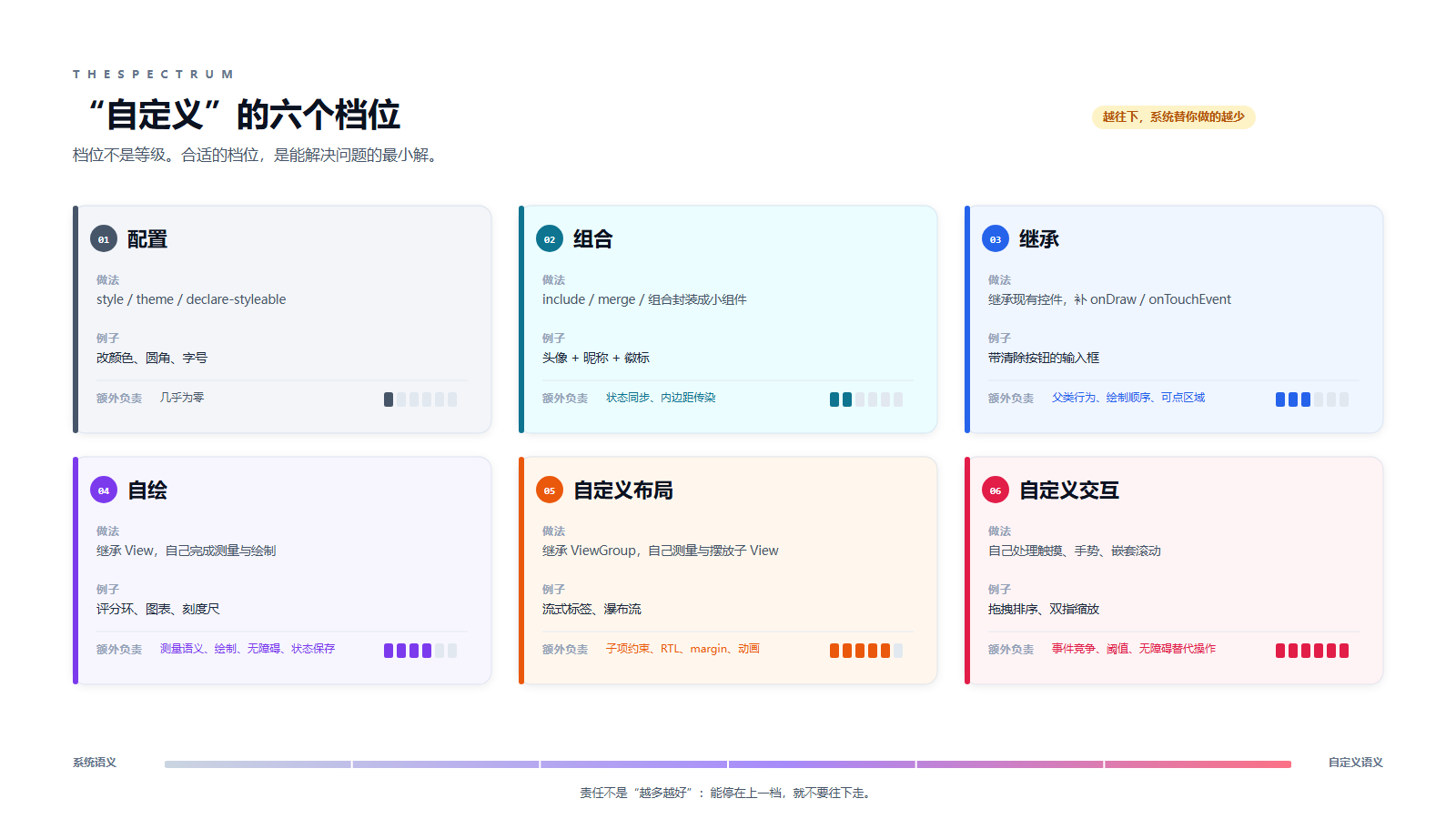
图把六个档位按“系统语义 → 自定义语义”排成两行,每张卡片标了做法、例子和“额外负责”的部分;每张卡片右侧的六格是“接手程度”,格数越多,系统替你做的越少。图不是难度阶梯,而是责任清单。
这篇文章的两个样本
只讲概念会飘,所以准备两个体量可控、但能把四个动作都跑一遍的控件。
RingProgressView:自绘 View。它管自己的测量(希望是个正方形,但父容器给的约束优先)、自己的绘制(轨道弧、渐变进度弧、圆头、中心分数)、自己的触摸(按角度拖动)、自己的动画(松手回弹),还要在 XML 里可配置(颜色、线宽、起始角度)。Compose 侧的对应实现是 RingProgress,用 Canvas 画、用 pointerInput 接手势。
TagFlowView:自定义 ViewGroup。它管子 View 的测量(每个标签按内容宽度测量)、换行、行高、行内间距,以及“最后一行不满时左对齐还是两端对齐”这类细节。Compose 侧对应的是 TagFlow,用 Layout + MeasurePolicy 实现同一个布局规则。
选这两个,是因为它们分别落在“自绘”和“自定义布局”两档,而且都是真实项目里反复出现的东西——评分环是仪表盘、健康、问卷类应用的常客;流式标签在筛选、搜索历史、话题列表里到处都是。更重要的是,它们的需求足够小,可以在一篇文章里写完整,又足够真实,能暴露那些文档里不写的坑。
2. 一帧里的四次心跳 链接到此标题
先看 View 体系。屏幕上的每一次变化,最后都落到 ViewRootImpl.performTraversals() 里。这个方法由 Choreographer 在 vsync 信号到来时回调,依次做三件事:测量、布局、绘制。加上触摸分发,就是控件在一帧里的四次心跳。
调用链大致是:
VSYNC
  → Choreographer.doFrame()
    → ViewRootImpl.mTraversalRunnable
      → ViewRootImpl.performTraversals()
        → performMeasure(childWidthMeasureSpec, childHeightMeasureSpec)
        → performLayout(lp, mWidth, mHeight)
        → performDraw()
performMeasure() 调用根 View 的 measure(),measure() 又调用 onMeasure();performLayout() 调用根 View 的 layout(),layout() 再调用 onLayout();performDraw() 从根 View 开始,沿着视图树把每一层画到 Canvas 上。自定义控件重写的,就是这条链上留给你的那几个钩子:onMeasure、onLayout、onDraw、dispatchTouchEvent 或 onTouchEvent。
这里有个容易混淆的点:measure() 和 layout() 在 View 里是 final 的,你重写不了,也不该重写。它们是框架维护的入口,内部要处理缓存、标志位、光学边界、RTL 等一堆事情;onMeasure() 和 onLayout() 才是留给子类的空位。draw() 不是 final,但也不建议直接重写——它负责背景、内容、前景、滚动条的先后顺序,重写容易漏掉其中一层,正确的位置是 onDraw()(以及 dispatchDraw(),如果你想控制子 View 的绘制)。
requestLayout 和 invalidate 不是一回事
控件在运行中改变自己,无非两条路:告诉父容器“我要重新量一遍”,或者“我这一块脏了,重画一下”。对应两个方法,很多人用混。
requestLayout() 给当前 View 打上 PFLAG_FORCE_LAYOUT 标志,然后沿着 mParent 一路往上冒泡,直到 ViewRootImpl,最终 scheduleTraversals() 安排一次新的遍历。它的语义是:尺寸或位置可能变了,从我这棵子树开始重新测量、重新布局。下一次 measure() 会忽略测量缓存,强制调用 onMeasure()。
invalidate() 给当前 View 打上脏标记,然后沿父链向上传递。硬件加速下走的是 onDescendantInvalidated 快路径,一路传到 ViewRootImpl,由它把窗口脏区并集记下来、安排一次 traversal;而真正“重录 display list”发生在绘制阶段,由每个 View 自己的 RenderNode 承担。所以“冒泡的终点”和“重绘发生的地方”不是同一个东西,写自定义 ViewGroup 时别把这两件事混在一起。
两者的实际差别可以用一张表说清楚:
requestLayout() | invalidate() | |
|---|---|---|
| 触发的阶段 | measure + layout(+ draw) | draw |
| 冒泡终点 | ViewRootImpl(记录窗口脏区) | ViewRootImpl(同样记录脏区) |
| 测量缓存 | 清空,强制重测 | 不影响 |
| 典型场景 | 改 padding、改字号、增删子 View、内容宽度变化 | 改颜色、改进度、动画位移、重绘 |
| 每帧调用 | 尽量避免 | 动画里很正常 |
| 跨线程 | 必须主线程 | 可 postInvalidate() |
一个常见的 bug 是:动画里每一帧都调 requestLayout()。比如用 ValueAnimator 改一个影响宽高的属性,然后每帧请求重新布局。测量和布局的代价远大于绘制,动画应当是绘制阶段的事——改 translationX、scaleX、alpha 这类属性只触发 invalidate,帧率会好很多。反过来,在 onDraw() 里修改会影响尺寸的状态(比如根据文字长度调整自身宽度),则是在绘制阶段干了测量的活,轻则画面延迟一帧,重则触发“测量中请求布局”的警告和一次多余的遍历。
invalidate 的冒泡链再补一句。现代 Android 上,硬件加速的 ViewGroup 走的是一条叫 onDescendantInvalidated 的快路径:子 View 把脏标记交给 ViewGroup,ViewGroup 继续往上传,直到 ViewRootImpl 把窗口脏区并集记下来并安排一次 traversal。这条入口是 API 26 才加入的;ViewGroup.invalidateChild() 和 invalidateChildInParent() 在较新的源码里已经被标记为弃用。自己写 ViewGroup 时不要重写这两个方法,想影响脏区就在子 View 上正常 invalidate()。
跨线程刷新有两个容易混的 API:postInvalidate() 只是把一次 invalidate 投递到主线程消息队列,不保证对齐 vsync,可能落在一帧的中间;postInvalidateOnAnimation() 则把 invalidate 挂到 Choreographer 的动画回调上,下一帧开始时一定能看到脏区。自定义动画、手指跟随、惯性滑动这类“每帧都要”的场景,用后者。
一次遍历里,并不是每个控件都会走完四步
performTraversals() 很忙,但也很会省。它只在需要的时候测量:窗口尺寸变了、requestLayout 被调用过、可见性变了、第一次显示。布局同理,只有测量结果或布局请求发生变化才重新摆放。绘制更省——如果一棵子树没有任何脏区域,它的 draw() 可能根本不会被调用。
这也是为什么 onDraw() 里不能假设“每帧都会来”。有人在 onDraw() 里递减动画计数器,结果页面静止时动画也停了;有人把状态初始化写在 onDraw() 里,第一次显示时正常,第二次显示就错乱。onDraw() 是“画”的函数,不是“更新”的函数。更新应该发生在状态变化的地方:setter、动画回调、onTouchEvent。
ViewRootImpl 也不是每帧都从头跑一遍三阶段。首帧会强制走完整流程;之后 measure 只在窗口尺寸、insets、配置变化或 mLayoutRequested 等条件成立时才进入;draw 是否真正执行还要看这一帧有没有脏区,performDraw() 返回 false 就表示这帧没画。理解这一点,才能解释为什么“我明明改了属性,怎么没触发重绘”——属性改了但没标脏,或者脏区被判定为不需要重画。
测量的缓存与 layout 的 changed 参数
View.measure() 里有两层“不测”的逻辑,经常被混成一句“有缓存”。第一层是早退:如果 PFLAG_FORCE_LAYOUT 没有置位,并且这次的 widthMeasureSpec、heightMeasureSpec 与上次完全相同,measure() 会直接返回,连 onMeasure() 都不调用。第二层才是缓存:spec 和上次不同,但恰好等于更早测过的某一组,measure() 会从 mMeasureCache 里回填尺寸;同时置一个 PFLAG3_MEASURE_NEEDED_BEFORE_LAYOUT,到 layout() 开头再用那组 spec 补一次 onMeasure()。
这解释了为什么你在 onMeasure() 里打的日志有时只出现一次——大多数帧连早退都走不到。它也是优化测量性能的基础:只要约束没变、没有强制布局,测量就是免费的。
layout(l, t, r, b) 里也有类似的判断。它先比较新旧边界,得到 changed;然后看 PFLAG_LAYOUT_REQUIRED 有没有置位。只要两者之一成立,就调用 onLayout(changed, l, t, r, b)。所以 onLayout 可能在一棵子树里频繁触发,也可能因为边界没变、标志位没置而跳过。changed 参数不是装饰:对 TextView 这类控件,边界没变时可以跳过重新排版;对自定义 ViewGroup,它可以用来决定要不要重算子 View 的位置缓存。但要记住,changed == false 时 PFLAG_LAYOUT_REQUIRED 仍可能置位,所以“changed 为 false 就不摆子 View”是错的——正确的做法是每次都按当前参数摆一遍,省掉的是重复计算,不是整套布局。
测量的重复:为什么 onMeasure 会被调用两次
onMeasure() 被调用多次是正常的,不是 bug。常见来源有这么几类:
LinearLayout的权重。带layout_weight且layout_height="0dp"的子 View,在第一轮测量里会被跳过,等父容器算完剩余空间,再拿到一个EXACTLY的 spec 做第二次测量。从 targetSdk P 开始,带权重的子 View 会无条件重测,不再看“有没有剩余空间”。- 窗口级的试测。窗口
wrap_content时,ViewRootImpl.measureHierarchy()会先按config_prefDialogWidth试测一次;如果结果偏小(带MEASURED_STATE_TOO_SMALL),拿(baseSize + desiredWidth) / 2再测一次;还不行才用窗口尺寸。这是同一个onMeasure()被调 2 到 3 次的框架级来源。WindowManager.LayoutParams里配了horizontalWeight/verticalWeight时,performTraversals()还会用EXACTLY再测一遍根 View(源码注释里写着 “And hey let's measure once more”)。 requestLayout()出现在布局过程中。ViewRootImpl.requestLayoutDuringLayout()会记录请求者:在同一帧的第一次 layout pass 里,允许再补一次 measure + layout;如果第二次 pass 里又来请求,就把它 post 到下一帧,并在日志里留下 “requestLayout() improperly called by ... during second layout pass”。看到这行日志,基本可以确定某处布局逻辑在自我触发。- 测量缓存的回填路径。上面的早退/缓存逻辑会把测量“挪”到布局入口:
layout()开头发现PFLAG3_MEASURE_NEEDED_BEFORE_LAYOUT,会补一次onMeasure()。所以日志里看到onMeasure在onLayout前后各冒一次,不一定是布局代码有问题。 RelativeLayout的依赖排序。它在mDirtyHierarchy时先按依赖关系给子 View 排序,再测量;复杂依赖下开销明显。它不一定必然测两次,但“按依赖图测量”这件事本身就比线性布局贵。- 窗口或 insets 变化。
ViewRootImpl在窗口尺寸、系统栏、IME 变化时会重新测量整棵树。
正确的心态是:onMeasure() 必须是幂等的,不依赖调用次数,不产生副作用,不在里面启动动画、请求权限、发网络请求。它只回答一个问题——“在给定约束下,我想占多大”。
Compose 侧:三个阶段,而不是四个
Compose 把同一件事拆成三个阶段:组合(composition)→ 布局(layout)→ 绘制(draw)。组合阶段执行可组合函数,产出 UI 树(LayoutNode 树);布局阶段测量每个节点、计算位置;绘制阶段把节点画到 Canvas 上。没有单独的“touch 阶段”,触摸事件通过 pointerInput 修饰符进入协程,和布局、绘制是并行的一套机制。
这三个阶段和 View 的四次心跳最重要的区别,是失效的传播方式。View 体系里,一个控件改变状态,要么 requestLayout() 让整棵子树重测,要么 invalidate() 让一块区域重画,粒度由调用者决定。Compose 里,状态被读取时所在的阶段决定失效范围:
- 在组合阶段读
State,状态变了会触发重组; - 在布局阶段读
State(比如Modifier.layout的测量块),状态变了只重新布局; - 在绘制阶段读
State(比如Modifier.drawBehind的绘制块),状态变了只重绘。
这条规则是 Compose 性能模型的核心,也是写自定义绘制时最值得利用的东西:把“只影响外观”的状态读取放进绘制 lambda,它就不会带着整棵组件树一起重组。后面第 5 节会用这个特性改写评分环的进度。
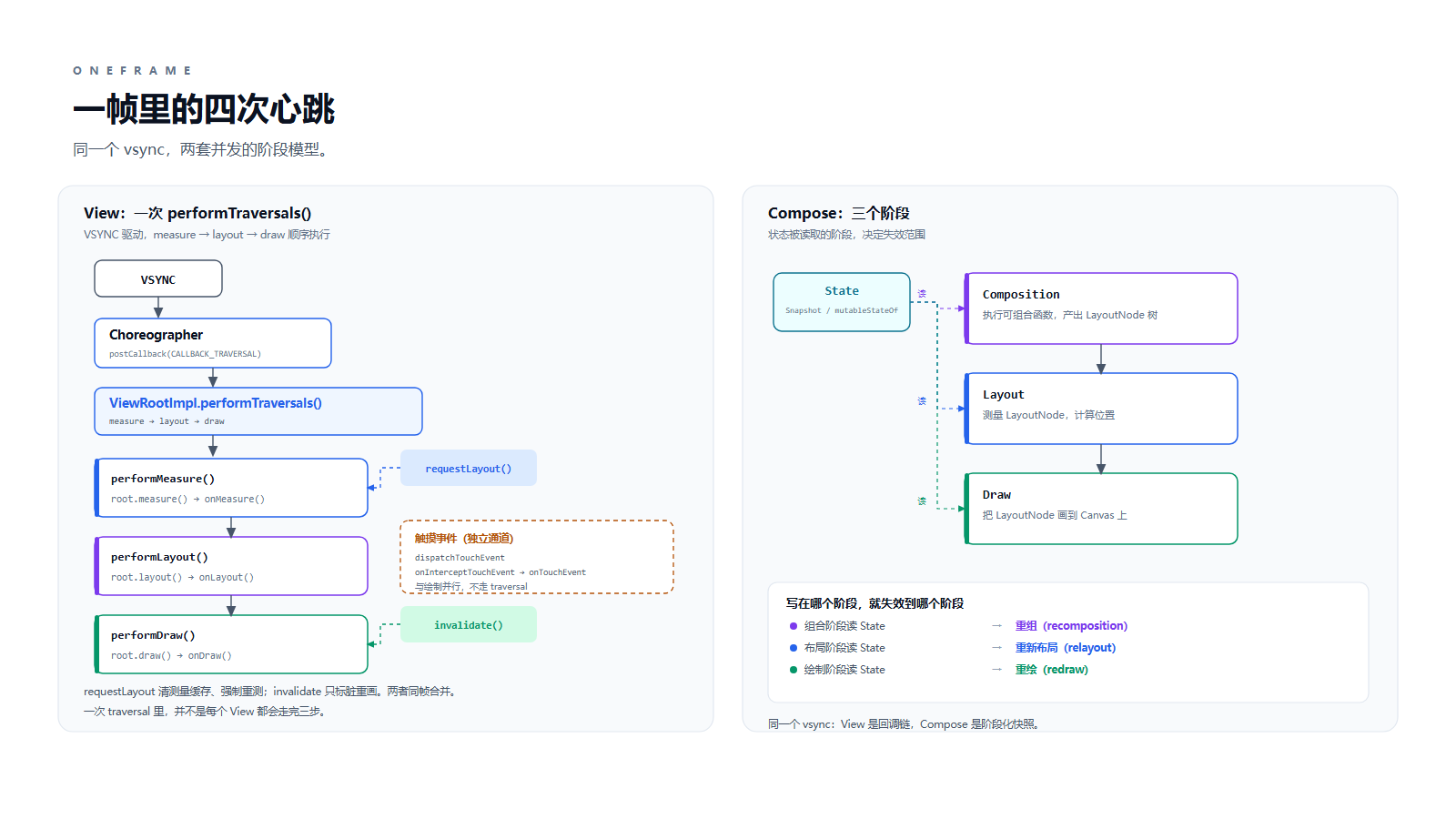
图左边是 View 体系的一次
performTraversals:VSYNC 之后依次测量、布局、绘制,触摸事件从窗口分发进来,和绘制是两条独立的路径。右边是 Compose 的三个阶段:组合、布局、绘制。两边的阶段配色一一对应;底部的注释点出同一个 vsync 下两套模型的差异——View 是回调链,Compose 是阶段化快照。
3. Measure:父与子之间的一场谈判 链接到此标题
onMeasure() 是自定义控件里最容易被写错的方法。原因不在于它难,而在于很多人把它理解成“设置自己的大小”,而它实际做的事是“在父容器给的约束下,回答自己想要多大”。
View.measure(int widthMeasureSpec, int heightMeasureSpec) 的两个参数叫 MeasureSpec。它们不是尺寸,是约束。一个 MeasureSpec 用一个 32 位整数打包了两样东西:高 2 位是模式,低 30 位是尺寸。三种模式:
| 模式 | 含义 | 子 View 应该怎么做 |
|---|---|---|
EXACTLY | 父容器已经决定了尺寸 | 必须使用这个尺寸 |
AT_MOST | 父容器给出上限,子 View 可以更小 | 返回一个不超过上限的尺寸 |
UNSPECIFIED | 父容器不限制,子 View 自己看着办 | 返回自己想要的大小 |
getSize() 在 AT_MOST 和 EXACTLY 下是上限或确定值,在 UNSPECIFIED 下没有意义(通常是 0,但不要依赖这一点)。MeasureSpec.getMode() 和 getSize() 的位运算在 MeasureSpec 内部完成,你只需要记得:约束是父给的,尺寸是自己选的,两者都可能被父容器再次改写。
父容器怎么算出给子 View 的 spec
自己写 ViewGroup 时,绕不开 getChildMeasureSpec(int spec, int padding, int childDimension)。它的规则很死板,但值得背下来,因为几乎所有“为什么我的控件大小不对”的问题都能在这张表里找到答案:
| 父 spec 模式 | 子 layout_width | 交给子的 spec |
|---|---|---|
EXACTLY(size) | 固定 48dp | EXACTLY(48dp) |
EXACTLY(size) | match_parent | EXACTLY(size - padding) |
EXACTLY(size) | wrap_content | AT_MOST(size - padding) |
AT_MOST(size) | 固定 48dp | EXACTLY(48dp) |
AT_MOST(size) | match_parent | AT_MOST(size - padding) |
AT_MOST(size) | wrap_content | AT_MOST(size - padding) |
UNSPECIFIED | 固定 48dp | EXACTLY(48dp) |
UNSPECIFIED | match_parent | UNSPECIFIED(0) |
UNSPECIFIED | wrap_content | UNSPECIFIED(0) |
注意第三行和第九行:wrap_content 在父容器有界时拿到的是 AT_MOST,在父容器无界时拿到的是 UNSPECIFIED。所谓“无界容器里的 0 尺寸塌缩”,就是父容器处在 UNSPECIFIED 的环境里(ScrollView 的垂直方向、HorizontalScrollView 的水平方向、RecyclerView 的滚动方向),子 View 的 match_parent(以及 wrap_content)被翻译成 UNSPECIFIED(0);如果自定义控件只看 getSize() 就返回 0,屏幕上的东西就消失了。
表里的 UNSPECIFIED(0) 有一个兼容性细节:这个 size 不是绝对保证为 0,框架对老的 targetSdkVersion 保留了更宽松的透传行为。写控件时不要依赖“这里一定是 0”,把它当成“没有上限也没有下限”即可。
还有一个更隐蔽的默认行为:如果自定义 View 完全不重写 onMeasure(),View 的默认实现会把 AT_MOST 和 EXACTLY 都当成 EXACTLY 来处理——getDefaultSize() 在两种模式下都返回 specSize。结果就是一个只重写了 onDraw() 的控件,layout_width="wrap_content" 会占满父容器给的上限,看起来像 match_parent。这就是另一种常被叫作“wrap_content 塌缩”的情况,名字和上一段的“0 尺寸塌缩”不是一回事:那个是父容器无界导致的,这个是控件没实现测量语义导致的。它也不是框架的 bug,而是“默认实现不知道你想要多大”的合理选择。自绘控件只要在乎 wrap_content,就必须重写 onMeasure()。
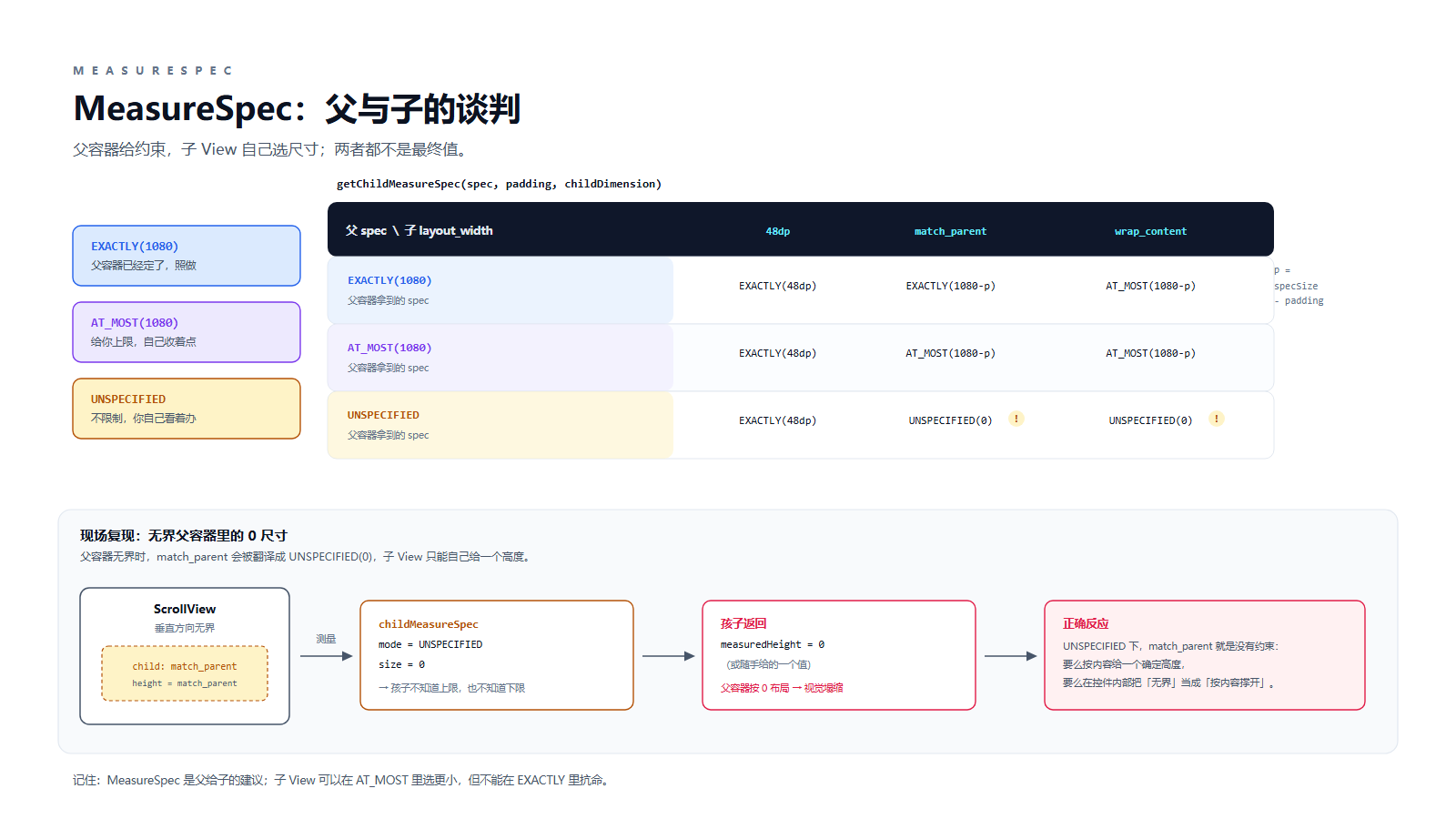
图里把一次测量画成三栏:左边是父容器拿到的 spec,中间是
getChildMeasureSpec的翻译规则,右边是子 View 实际收到的 spec 和它的选择权。底部那行小字是“无界父容器下 0 尺寸塌缩”的现场:父容器无界 → 子 View 收到UNSPECIFIED→ 自己不知道要多大 → 返回 0。
自绘 View 的 onMeasure
RingProgressView 的希望是“尽量方,尽量大,但不超出父容器”。这是自绘控件里最典型的一种测量逻辑:
class RingProgressView @JvmOverloads constructor(
    context: Context,
    attrs: AttributeSet? = null,
    defStyleAttr: Int = R.attr.ringProgressStyle,
) : View(context, attrs, defStyleAttr) {

    private val density = resources.displayMetrics.density
    private var ringWidth = 12f * density
    private var defaultDiameter = 120f * density

    override fun onMeasure(widthMeasureSpec: Int, heightMeasureSpec: Int) {
        // 想要的边长:直径 + 两侧描边。描边是居中画的,会往外溢出一半。
        val desired = (defaultDiameter + ringWidth).roundToInt()

        // resolveSizeAndState 会把“想要的值”和“父容器的约束”揉在一起,
        // 并在测量结果太小的时候,把状态位一起返回。
        val measuredWidth = resolveSizeAndState(desired, widthMeasureSpec, 0)
        val measuredHeight = resolveSizeAndState(desired, heightMeasureSpec, 0)

        setMeasuredDimension(measuredWidth, measuredHeight)
    }
}
resolveSizeAndState() 的行为可以用一句话概括:EXACTLY 时听父容器的,AT_MOST 时取 min(想要的值, 上限),UNSPECIFIED 时用想要的值;如果父容器给的尺寸比想要的还小,它会把 MEASURED_STATE_TOO_SMALL 这个状态位拼进返回值的高位。父容器读到这个状态位,就知道“这孩子被挤扁了”,可以决定要不要显示省略号、要不要允许滚动。TextView 的 ellipsize、HorizontalScrollView 的滚动条都依赖这套状态位。
setMeasuredDimension() 必须调用。没有调用就离开 onMeasure(),measure() 在收尾时发现 PFLAG_MEASURED_DIMENSION_SET 没有被置位,会立刻抛 IllegalStateException,消息里写着 “View with id … did not call setMeasuredDimension()”。这不是可以忽略的警告,是硬性契约。
还有两个小方法经常和它一起出现:
getSuggestedMinimumWidth():返回max(背景最小宽度, android:minWidth)。自定义控件如果不打算支持minWidth,可以不管;打算支持,就在resolveSizeAndState前把 desired 和它取个最大值。combineMeasuredStates():ViewGroup 汇总所有子 View 的测量状态位时用,把每个子 View 的MEASURED_STATE_TOO_SMALL合并到自己的结果里。
自定义 ViewGroup 的测量:把所有孩子量一遍,然后决定自己多大
TagFlowView 的测量比单个 View 复杂:它要先把每个子 View 量出来,按可用宽度决定换不换行,最后算出整块内容的高度。下面这段是测量部分的核心,把行信息存进成员变量,供 onLayout 直接使用:
class TagFlowView @JvmOverloads constructor(
    context: Context,
    attrs: AttributeSet? = null,
    defStyleAttr: Int = 0,
) : ViewGroup(context, attrs, defStyleAttr) {

    private class Row {
        var used = 0      // 这一行已经占掉的宽度(含间距)
        var height = 0    // 这一行最高的子 View(含 margin)
    }

    private val rows = mutableListOf<Row>()
    private var childX = IntArray(0)
    private var childY = IntArray(0)

    var horizontalGap = dp(8f)
    var verticalGap = dp(8f)

    override fun onMeasure(widthMeasureSpec: Int, heightMeasureSpec: Int) {
        val widthMode = MeasureSpec.getMode(widthMeasureSpec)
        val widthSize = MeasureSpec.getSize(widthMeasureSpec)
        val contentWidth = (widthSize - paddingLeft - paddingRight).coerceAtLeast(0)

        // 父容器无界时,不换行,让内容一路排下去
        val maxRowWidth = if (widthMode == MeasureSpec.UNSPECIFIED) {
            Int.MAX_VALUE
        } else {
            contentWidth
        }

        rows.clear()
        rows += Row()
        if (childX.size < childCount) {
            childX = IntArray(childCount)
            childY = IntArray(childCount)
        }

        var y = 0
        var widestRow = 0

        for (i in 0 until childCount) {
            val child = getChildAt(i)
            if (child.visibility == GONE) continue

            // 用父容器给的 spec 和 margin,把约束翻译成子 View 的 spec
            measureChildWithMargins(child, widthMeasureSpec, 0, heightMeasureSpec, 0)

            val lp = child.layoutParams as MarginLayoutParams
            val childWidth = child.measuredWidth + lp.leftMargin + lp.rightMargin
            val childHeight = child.measuredHeight + lp.topMargin + lp.bottomMargin

            var row = rows.last()
            // 这一行已经有东西了,再放一个会超宽,就换行
            if (row.used > 0 && row.used + horizontalGap + childWidth > maxRowWidth) {
                y += row.height + verticalGap
                row = Row()
                rows += row
            }

            val left = if (row.used == 0) 0 else row.used + horizontalGap
            childX[i] = left + lp.leftMargin
            childY[i] = y + lp.topMargin

            row.used = left + childWidth
            row.height = max(row.height, childHeight)
            widestRow = max(widestRow, row.used)
        }

        val contentHeight = y + rows.last().height
        val measuredWidth = resolveSize(paddingLeft + paddingRight + widestRow, widthMeasureSpec)
        val measuredHeight = resolveSize(paddingTop + paddingBottom + contentHeight, heightMeasureSpec)
        setMeasuredDimension(measuredWidth, measuredHeight)
    }

    private fun dp(value: Float) = (value * resources.displayMetrics.density).roundToInt()
}
这段代码只写了测量,还差四个布局参数钩子。少了它们,XML 里写的 layout_margin 会在 measureChildWithMargins() 里直接抛 ClassCastException——因为框架拿到的还是默认的 ViewGroup.LayoutParams,转不成 MarginLayoutParams:
override fun generateDefaultLayoutParams(): LayoutParams =
    MarginLayoutParams(LayoutParams.WRAP_CONTENT, LayoutParams.WRAP_CONTENT)

override fun generateLayoutParams(attrs: AttributeSet): LayoutParams =
    MarginLayoutParams(context, attrs)

override fun generateLayoutParams(p: LayoutParams): LayoutParams = MarginLayoutParams(p)

override fun checkLayoutParams(p: LayoutParams): Boolean = p is MarginLayoutParams这四个方法各管一条路径:generateDefaultLayoutParams() 管 addView(child) 不带 params 的情况;generateLayoutParams(AttributeSet) 管 XML inflate;generateLayoutParams(LayoutParams) 管从别的父容器转过来;checkLayoutParams() 管 addView / updateViewLayout 时的校验。四个都实现,TagFlowView 才算真正支持 margin。
回到测量那段代码,有几个决定需要单独说明。
第一,子 View 的测量用 measureChildWithMargins,而不是 measureChild。 前者会把 margin 算进约束里,后者不会;一个支持 layout_margin 的 ViewGroup 应该用自己的 MarginLayoutParams,并在 generateLayoutParams() 里返回它。少了这一步,子 View 的 margin 在测量阶段就会被忽略,布局阶段再用 margin 就变成“先量后挪”,很容易溢出。
第二,match_parent 在这个布局里是半支持的。 子 View 声明 layout_width="match_parent" 时,measureChildWithMargins 会把父容器的可用宽度翻译成它的 AT_MOST 上限,它会尽量撑满一整行。从视觉上看,它确实独占了一行;但如果你希望它“和父容器一样宽”,在某些父约束下会差一个 padding。流式布局通常建议子项用 wrap_content,这不是限制,是语义上的诚实:一个标签的宽度本来就该由内容决定。
第三,row.used 和 widestRow 的单位是“内容宽度”。 最后 setMeasuredDimension 时再加上 padding。很多自定义 ViewGroup 的 bug 就出在这里:测量时用了包含 padding 的宽度,布局时又加了一遍 padding,结果右边永远多出一截,或者最后一行被过早挤到新行。
第四,测量阶段存下来的行信息,在 onLayout 里只能当参考。 如果测量和布局之间父容器改了尺寸,onLayout 会拿到新的边界,而 childX/childY 还是旧的。稳妥的做法是在 onLayout 里用“行索引 + 行内游标”重新摆放,或者像 TagFlowView 这样,把 childX/childY 当作“内容坐标”,只在 padding 基础上平移。更严谨的版本可以在 onSizeChanged() 里清掉缓存,强制下一次重新测量。
文字也是要测量的
自绘控件里画文字,很容易忽略“文字也是一个有尺寸的对象”。Paint.measureText() 返回的是前进宽度(advance),不包含字形左右两侧的“墨迹”溢出;Paint.getTextBounds() 返回的是墨迹边界(ink bounds),它的 top 可能是负数。想要“把一句话水平居中在圆环里”,通常用 measureText 算宽度;想要“让文字的最高点和最低点刚好落在某个盒子里”,得用 FontMetrics:
val fm = textPaint.fontMetrics
val baseline = centerY - (fm.ascent + fm.descent) / 2f
canvas.drawText(scoreText, centerX, baseline, textPaint)
多行文本别自己算换行。用 StaticLayout.Builder.obtain(...).setWidth(width).build(),它处理了断行、双向文本、emoji、行距。TextView 内部也是这套东西。自己写文字布局,最后往往会卡在“中英文混排的断行位置和系统不一致”上。
几个在 onMeasure 里反复出现的错误
- 在
onMeasure里调requestLayout()。 这是在测量阶段请求重新布局,框架会安排下一次遍历,于是你得到两次测量、两次布局,动画里还会抖。需要重新测量,应该修改状态后让父容器在合适的时机触发,而不是在测量回调里自己踢自己。 - 把
MeasureSpec存到成员变量里跨帧使用。MeasureSpec只在本次测量有效,下一帧父容器的约束可能已经变了。缓存“我的尺寸”可以,缓存“父容器给的 spec”不行。 wrap_content时返回MATCH_PARENT式的值。 父容器给AT_MOST(1080),你返回 1080,看起来没错;但你的 View 可能只有 200 的内容,剩下的 880 是空白。wrap_content的语义是“内容多大我多大”,不是“能占多少占多少”。- 忽略
padding。 自定义 View 绘制内容时通常要扣掉paddingLeft/Right,否则内容会压到背景的边缘。如果控件支持padding,测量、布局、绘制三处都要扣,漏一处就不一致。 - 以为
onMeasure只会来一次。 前面说过,带权重的LinearLayout、RelativeLayout、窗口变化都会导致多次测量。onMeasure必须是纯函数:给定 spec,返回尺寸,不改外部状态。
Compose 侧:Constraints 和 Modifier.layout
Compose 的测量模型和 View 很像,只是名字换了。父节点传给子节点的是一个 Constraints,包含四个值:minWidth、maxWidth、minHeight、maxHeight。和 MeasureSpec 的三种模式相比,Constraints 用区间表达同样的意思:
View 的 MeasureSpec | Compose 的 Constraints |
|---|---|
EXACTLY(n) | minWidth == maxWidth == n |
AT_MOST(n) | minWidth == 0, maxWidth == n |
UNSPECIFIED | maxWidth == Constraints.Infinity |
| 子 View 可以用更小的尺寸 | 只要 minWidth <= width <= maxWidth |
Compose 里没有“给自己的 View 设置测量结果”的 API,测量结果由布局阶段返回。想只影响一个元素的测量,用 Modifier.layout:
fun Modifier.atMostOneThirdWidth(): Modifier = layout { measurable, constraints ->
    val maxWidth = (constraints.maxWidth / 3f).roundToInt()
    // 把新的上限交给下一层
    val placeable = measurable.measure(constraints.copy(maxWidth = maxWidth))
    // 返回自己的尺寸,并把子元素放在左上角
    layout(placeable.width, placeable.height) {
        placeable.place(0, 0)
    }
}
Modifier.layout 的 lambda 接收 Measurable 和 Constraints,返回一个 MeasureResult。layout(width, height) { ... } 这个辅助函数既返回结果,又负责校验尺寸在约束范围内。注意 constraints.copy(maxWidth = ...) 不会自动把 minWidth 压到新上限以下,如果原来的 minWidth 比新的 maxWidth 大,需要自己处理,否则 Constraints 会抛异常。
在这个阶段读 State(比如 Modifier.layout 里根据某个动画值算偏移),Compose 只会重新布局,不会重组。这是 View 体系里没有的精确度——View 的 requestLayout 至少要让整棵子树的测量标志位走一遍。
4. Layout:把矩形摆到该在的位置 链接到此标题
测量回答“多大”,布局回答“在哪”。onLayout(changed, left, top, right, bottom) 的四个参数是父容器已经给你定好的位置,你的任务是:给每一个子 View 算出 left/top/right/bottom,然后调用 child.layout(...)。
override fun onLayout(changed: Boolean, l: Int, t: Int, r: Int, b: Int) {
    val left = paddingLeft
    val top = paddingTop

    for (i in 0 until childCount) {
        val child = getChildAt(i)
        if (child.visibility == GONE) continue
        val x = left + childX[i]
        val y = top + childY[i]
        child.layout(x, y, x + child.measuredWidth, y + child.measuredHeight)
    }
}
这段代码每一行都有讲究。
child.measuredWidth 是测量阶段的结果,不是 child.width。后者的含义是“上一次布局后的宽度”,在 onLayout 里还没更新。用错了不会立刻报错,但会出现“子 View 尺寸慢一帧”的诡异现象。
childX[i] 存的是内容坐标(不含 padding),加上 paddingLeft 才是父容器坐标系里的位置。前面测量代码里已经加过 margin,所以这里不再加。如果测量和布局对 margin、padding 的理解不一致,就会出现“测量时留了边距,布局时又留了一遍”的双重边距。
child.layout() 会触发子 View 自己的 onLayout(如果是 ViewGroup)和 invalidate。它内部先比较新旧边界,边界变了或者 PFLAG_LAYOUT_REQUIRED 置位,才继续往下走。自定义 ViewGroup 不要在 onLayout 里调用 requestLayout(),理由和 onMeasure 里一样:你正在布局,别再要求布局。
行信息从测量传到布局
回到 TagFlowView。测量阶段已经把每个子 View 的目标左上角算好,存在 childX/childY 里,onLayout 只负责平移 padding 并调用 child.layout()。这个写法能成立,前提是“一次测量对应一次布局”。如果父容器在测量和布局之间改了尺寸(比如软键盘弹出导致窗口高度变化),onLayout 拿到的边界和测量时的假设不一致,缓存的行位置可能就过期了。
更稳妥的写法是在 onLayout 里根据行索引重算。但重算需要知道每一行从哪个子 View 开始、宽度多少、行高多少,也就是把测量阶段的行信息完整保留下来,而不是只保留每个子 View 的坐标。两种写法没有绝对优劣:前者快但依赖“测量后立即布局”,后者多几行代码但更抗变化。对于会被放进 RecyclerView、会随窗口变化的控件,我倾向于后者;一次性静态页面,前者足够。
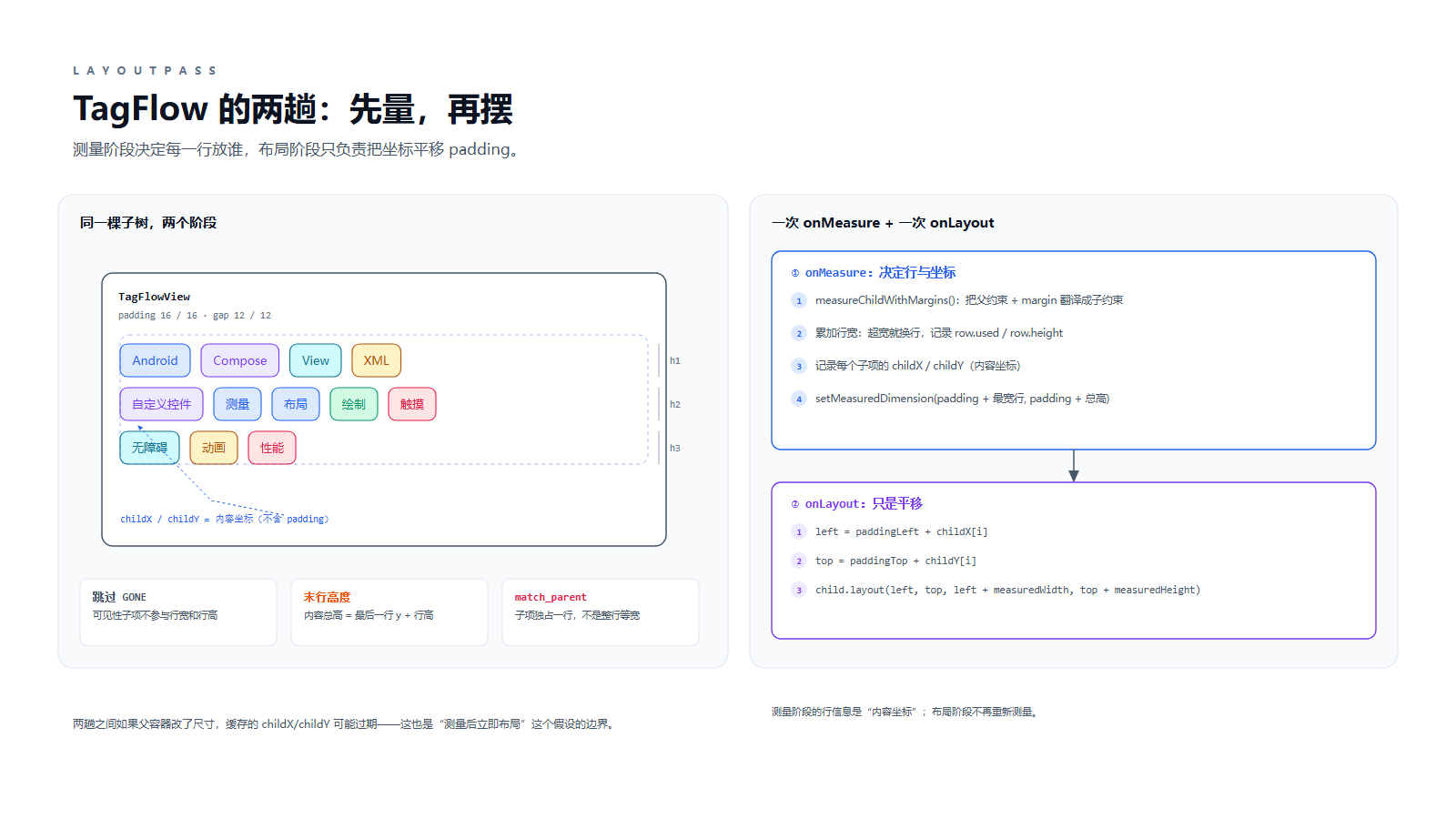
图里把
TagFlowView的一次onMeasure/onLayout拆成两趟:第一趟从左到右累加宽度,超宽就换行,记录每一行的高度和每个子项的“内容坐标”;第二趟按行把childX/childY平移 padding 后调用child.layout()。左栏底部的三张便签是三个边界:GONE的子项要跳过、最后一行的行高要参与总高度、match_parent的子项会独占一行。
changed 参数不是噪音
onLayout 的 changed 表示“这个 View 的边界相对上一次变没变”。TextView 会用它在边界不变时跳过重排;自定义 ViewGroup 可以用它来跳过“重新计算子 View 位置缓存”这种开销较大的工作。但要注意,changed == false 不代表子 View 不需要重新布局——子 View 自己的内容变了(比如文字变了),可能仍然需要重新摆放。所以很多控件选择忽略 changed,每次都完整走一遍 onLayout。这个选择在子 View 数量不多时完全没问题,在几百个子 View 的列表里才需要认真优化。
RTL:layout 不知道“方向”
View.layout(left, top, right, bottom) 的坐标系永远是“绝对左”。从右到左的语言里,一个“图标在左、文字在右”的布局要整个镜像过来,但 layout() 不会帮你做这件事。需要你根据 layoutDirection 自己算。
override fun onRtlPropertiesChanged(layoutDirection: Int) {
    super.onRtlPropertiesChanged(layoutDirection)
    requestLayout()
}
几个配套 API:
View.getLayoutDirection()返回LAYOUT_DIRECTION_LTR或LAYOUT_DIRECTION_RTL;paddingLeft/paddingRight是绝对边距,paddingStart/paddingEnd是逻辑边距;写自定义控件时优先读paddingStart/paddingEnd,再用ViewCompat兼容旧版本;MarginLayoutParams.leftMargin/rightMargin是绝对值,marginStart/marginEnd是逻辑值;- 在
onLayout里,如果希望子 View 的起点和文字方向一致,用layoutDirection判断,然后决定从左边还是右边开始摆。
Compose 的 placeRelative(x, y) 会自动处理 RTL。这是两套体系的一个明显差异:View 的 layout() 没有“相对方向”的概念,layoutDirection 只是一个属性,需要你自己消费;Compose 把“相对摆放”做成了布局 API 的一部分。
基线、层叠与“谁盖住谁”
onLayout 只决定平面上的位置。谁盖住谁由另外两样东西决定:子 View 的添加顺序和Z 轴。后添加的子 View 默认画在上面;View.setZ() / elevation 会把 View 提升到更高的绘制层,同时带阴影。自定义 ViewGroup 如果要做“重叠卡片”效果,除了算坐标,还要想清楚索引顺序和 clipChildren:父容器的 clipChildren 默认是 true,超出边界的子 View 会被裁掉,做环绕布局或者放大的动画时,通常要 clipChildren = false。
Compose 侧:Layout 与 MeasurePolicy
Compose 里写自定义布局,入口是 Layout 可组合函数。最常用的单 content 重载(1.0.0 起)长这样:
@Composable
@UiComposable
inline fun Layout(
    content: @Composable @UiComposable () -> Unit,
    modifier: Modifier = Modifier,
    measurePolicy: MeasurePolicy,
)
从 1.0 到 1.13,Layout 一共有三个重载:1.0 的单 content 版本、1.1 的零子节点版本、1.10 的多 content 版本(配合 MultiContentMeasurePolicy,一次布局多组内容)。平时写的 Layout(content) { measurables, constraints -> ... } 用的是单 content 版本,尾随 lambda 通过 MeasurePolicy 这个函数式接口转换而来,不是 Layout 自己的函数类型。这一点和 View 侧“重写一个方法”的直觉不太一样:在 Compose 里,布局策略是一个对象,Layout 只是把它接到组合树上。
MeasurePolicy 只有一个必须实现的方法 measure,另外四个是可选的内禀尺寸方法:
fun interface MeasurePolicy {
    fun MeasureScope.measure(
        measurables: List<Measurable>,
        constraints: Constraints,
    ): MeasureResult

    fun IntrinsicMeasureScope.minIntrinsicWidth(
        measurables: List<IntrinsicMeasurable>, height: Int,
    ): Int = ...
    // maxIntrinsicWidth / minIntrinsicHeight / maxIntrinsicHeight 同理
}
用 Layout 把 TagFlow 写出来:
@Composable
fun TagFlow(
    modifier: Modifier = Modifier,
    horizontalGap: Dp = 8.dp,
    verticalGap: Dp = 8.dp,
    content: @Composable () -> Unit,
) {
    Layout(content = content, modifier = modifier) { measurables, constraints ->
        val hGap = horizontalGap.roundToPx()
        val vGap = verticalGap.roundToPx()
        val maxWidth = if (constraints.hasBoundedWidth) constraints.maxWidth else Constraints.Infinity

        // 先量一遍:每个子项拿到同样的宽度上限
        val placeables = measurables.map { measurable ->
            measurable.measure(Constraints(maxWidth = maxWidth))
        }

        // 再决定换行:这里只算位置,不再测量
        val rows = mutableListOf<MutableList<Int>>()   // 每行放 placeable 的下标
        val rowWidths = mutableListOf<Int>()
        val rowHeights = mutableListOf<Int>()
        var rowWidth = 0
        var rowHeight = 0

        placeables.forEachIndexed { index, placeable ->
            val gap = if (rowWidth == 0) 0 else hGap
            if (rowWidth > 0 && rowWidth + gap + placeable.width > maxWidth) {
                rowWidths += rowWidth
                rowHeights += rowHeight
                rows += mutableListOf<Int>()
                rowWidth = 0
                rowHeight = 0
            }
            val effectiveGap = if (rowWidth == 0) 0 else hGap
            if (rows.isEmpty()) rows += mutableListOf()
            rows.last() += index
            rowWidth += effectiveGap + placeable.width
            rowHeight = max(rowHeight, placeable.height)
        }
        if (rowWidth > 0) {
            rowWidths += rowWidth
            rowHeights += rowHeight
        }

        val contentWidth = rowWidths.maxOrNull() ?: 0
        val contentHeight = rowHeights.sum() + vGap * (rowHeights.size - 1).coerceAtLeast(0)

        layout(
            width = constraints.constrainWidth(contentWidth),
            height = constraints.constrainHeight(contentHeight),
        ) {
            var y = 0
            rows.forEachIndexed { rowIndex, indices ->
                var x = 0
                indices.forEach { index ->
                    val placeable = placeables[index]
                    placeable.placeRelative(x, y)
                    x += placeable.width + hGap
                }
                y += rowHeights[rowIndex] + vGap
            }
        }
    }
}
这段代码比 View 版本短,但信息量不小。
measurables.map { } 会触发子项的测量。 每个 Measurable 只能被测量一次,重复测量同一个 Measurable 在 Compose 里是错误。要测两次,必须用 SubcomposeLayout 重新组合出新的 Measurable,或者在外层先测量再传递结果。
placeRelative 而不是 place。 前者会读取 LayoutDirection,在 RTL 下自动镜像 x 坐标。如果布局有方向语义(比如“第一个标签在右边”),用 placeRelative;如果坐标是物理的(比如画布内部的绝对坐标),用 place。
constraints.constrainWidth/Height 是把结果夹回约束范围。 虽然 layout() 不会在运行时强制检查(不同版本行为略有差异),但超出约束会导致子元素被父容器裁剪或者布局异常。养成习惯,永远夹一下。
内禀尺寸(intrinsics)默认是按“理想情况”估的。 如果调用方用了 Modifier.width(IntrinsicSize.Max) 或者 IntrinsicSize.Min,框架会调用 MeasurePolicy 的 maxIntrinsicWidth 等方法。默认实现对所有子项取最大值(对宽度)或求和(对高度),对流式布局不完全准确——单行时宽度是求和,多行时又受父宽限制。需要精确支持的话,得重写这四个方法。不重写不会崩,但 IntrinsicSize 的调用方会得到偏差。
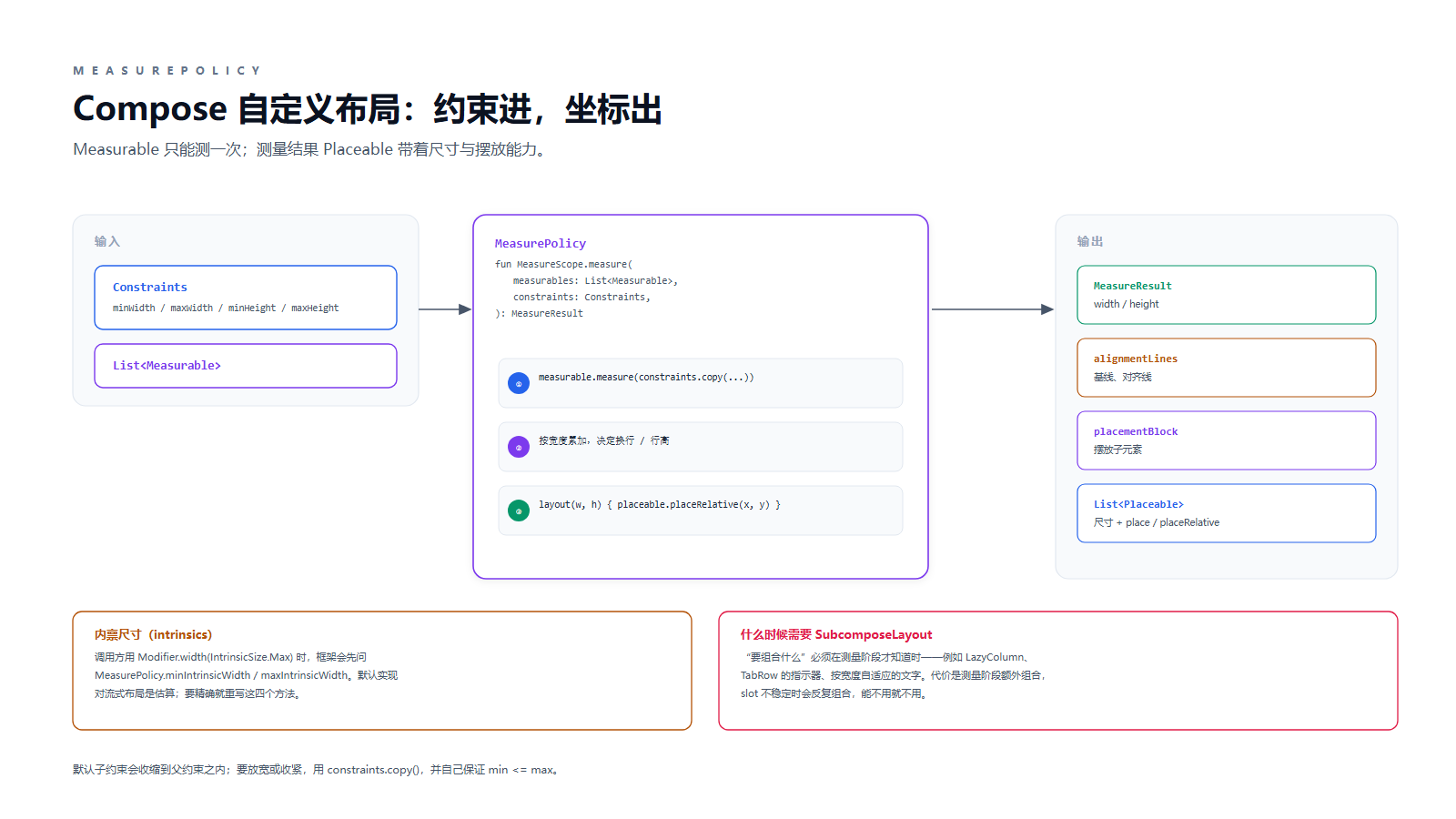
图里把一次 Compose 布局拆成三段:
measurables拿着父约束去测量、MeasurePolicy计算行列、placementBlock把Placeable放到坐标上。注意MeasureResult不只是宽高,它还携带基线(alignmentLines)和摆放逻辑;layout(width, height) { ... }只是最常用的语法糖。
Layout 和 Modifier.layout 的分工
初学者容易把这两个混在一起。区别在于“谁负责容器”:
Layout是一个容器:它接收一组子元素,负责测量和摆放所有子元素;Modifier.layout是一个修饰符:它只作用于被修饰的那一个元素,改变它拿到的约束或它在父容器里的位置。
写 TagFlow 这种“我有多个孩子”的控件,用 Layout;写“这个元素最多占三分之一宽度”这种单元素规则,用 Modifier.layout。两者可以组合:Layout 内部的子元素也可以带 Modifier.layout。
SubcomposeLayout:当“要组合什么”取决于测量结果
有些布局在测量之前不知道自己需要哪些子元素。最典型的是 LazyColumn:要显示哪些 item,取决于滚动位置和可用高度;而可用高度要到测量阶段才知道。这种场景用 SubcomposeLayout:它在测量阶段才执行子组合,拿到 Measurable 再测量。
SubcomposeLayout { constraints ->
    val content = subcompose("content") {
        Text("这行文字要等宽度确定后才能决定怎么排")
    }
    val placeable = content.first().measure(constraints)
    layout(placeable.width, placeable.height) { placeable.place(0, 0) }
}
SubcomposeLayout 很强,但代价也真实:子组合发生在测量阶段,会带来额外的组合开销;如果slot 不稳定,还会反复组合。官方基础组件里,LazyColumn、TabRow、Scaffold 的某些实现都用了它。自己写业务控件时,能不用就不用;用之前先确认“真的必须在测量阶段才知道要组合什么”。
Compose 里没有 changed 参数,但有 LookaheadScope
Compose 的布局函数没有“上一次的边界”这种入参。需要“测量前先知道最终位置”的场景(比如共享元素动画、基于目标尺寸做过渡),用 LookaheadScope:它在真正布局之前先跑一遍“预布局”,把每个节点的目标位置算出来,动画可以读取这个目标位置。
这个能力在 View 体系里没有直接对应物。View 里做类似的事情,通常要在 preDraw 里手动算一遍目标位置,或者用 ViewTreeObserver 监听布局完成。Compose 把它做进了框架。
一张对照表
| View 体系 | Compose | 说明 |
|---|---|---|
MeasureSpec + 三种模式 | Constraints(min/max 区间) | 都是父给子的约束 |
onMeasure() | MeasurePolicy.measure() | 测量入口 |
setMeasuredDimension() | layout(width, height) | 提交自己的尺寸 |
onLayout() | MeasureResult.placementBlock | 摆放子元素 |
child.layout(l, t, r, b) | Placeable.place(x, y) / placeRelative | 摆放一个子元素 |
MarginLayoutParams | Modifier.padding / offset / LayoutModifierNode | 边距与位置修正 |
getBaseline() | alignmentLines | 基线对齐 |
getChildMeasureSpec() | Constraints.copy() / constrain*() | 约束翻译 |
requestLayout() | 状态变化 → 重新布局 | 失效机制 |
ViewGroup | Layout + MeasurePolicy | 自定义容器的两种写法 |
RelativeLayout 的依赖测量 | 无直接对应 | 前者是“子项已知、按依赖排序多趟测量”;后者是“测量期才知道要组合什么”,问题不同 |
内禀尺寸(View 无直接对应) | IntrinsicMeasureScope + IntrinsicSize | Compose 独有的提前测量能力 |
到这里,控件的“骨架”就立起来了:它知道自己多大、孩子在哪。接下来是让它好看——画。
5. Draw:把像素画到该在的地方 链接到此标题
测量和布局解决“多大、在哪”,绘制解决“长什么样”。View.draw(Canvas) 负责的是一条固定的流水线:
View.draw(canvas)
  → drawBackground()      背景
  → onDraw()              自己画内容
  → dispatchDraw()        画子 View(ViewGroup)
  → onDrawForeground()    前景、滚动条、焦点高亮
自定义控件通常只重写 onDraw()。这是对的:背景、前景、滚动条、焦点高亮各有各的语义,把它们揉进 onDraw() 里,后面加个 foreground 就会发现被自己的内容盖住。需要控制子 View 的绘制顺序,重写 dispatchDraw();需要在所有内容之上画东西(比如水印、遮罩),重写 onDrawForeground()。
onDraw() 不是每次都会调用。View 只有在“脏了”的时候才重画,ViewGroup 默认还会设置 setWillNotDraw(true)——它假设自己只负责摆孩子,不负责画自己。这个优化对大多数容器是对的,但会给自定义 ViewGroup 带来一个经典 bug:你在 onDraw() 里画了分割线,结果一条都不出现。原因就是 WILL_NOT_DRAW 标志位。解决方案有两个:调用 setWillNotDraw(false),或者把绘制放进 dispatchDraw()。前者更符合直觉,后者更省一次遍历(不用额外调度自己的 onDraw)。分隔线、背景网格这类“容器自身的装饰”,我一般用 dispatchDraw() 画在子 View 之前;需要盖住子 View 的才用 onDrawForeground()。
坐标、画笔与几何
onDraw() 拿到的 Canvas 原点在 View 的左上角,x 向右、y 向下,单位是像素。所有尺寸都应该从 width/height/paddingXxx 推导,不要写死 dp 转像素后的常量——除非你确定控件只在一个密度下工作。
画一个圆环,几何上有两个容易踩的点:
一是描边会往外扩。Paint.Style.STROKE 的描边以路径为中心向两侧各扩 strokeWidth / 2。如果用一个刚好填满 width 的矩形去画弧,圆头会超出边界被裁掉。正确的半径是 min(width, height) / 2 - strokeWidth / 2。
二是渐变要对齐弧的起点。SweepGradient 的 0° 在三点钟方向,而评分环通常从十二点钟开始画。不处理的话,渐变最亮的颜色会落在弧的中间而不是起点。做法是在 onSizeChanged() 里创建 shader,并给它一个绕圆心的旋转矩阵:
private var ringRect = RectF()
private var progressPaint = Paint(Paint.ANTI_ALIAS_FLAG)
private var trackPaint = Paint(Paint.ANTI_ALIAS_FLAG)

override fun onSizeChanged(w: Int, h: Int, oldw: Int, oldh: Int) {
    super.onSizeChanged(w, h, oldw, oldh)

    val radius = min(w, h) / 2f - ringWidth / 2f
    val cx = w / 2f
    val cy = h / 2f
    ringRect.set(cx - radius, cy - radius, cx + radius, cy + radius)

    // 轨道:一条完整的弧
    trackPaint.apply {
        style = Paint.Style.STROKE
        strokeWidth = ringWidth
        strokeCap = Paint.Cap.ROUND
        color = trackColor
    }

    // 进度:扫掠渐变。SweepGradient 的 0° 在三点钟,
    // 旋转 startAngle 度之后,色带起点就和 drawArc 的起点对齐了。
    progressPaint.apply {
        style = Paint.Style.STROKE
        strokeWidth = ringWidth
        strokeCap = Paint.Cap.ROUND
        shader = SweepGradient(cx, cy, progressColors, null).apply {
            setLocalMatrix(Matrix().apply { postRotate(startAngle, cx, cy) })
        }
    }
}
onSizeChanged() 是创建这些几何对象的好地方:尺寸变了才重建,onDraw() 里只管用。这也是绘制性能的第一条纪律——不要在 onDraw() 里分配对象。RectF、Path、Paint、Matrix、字符串拼接,每帧都分配会让 GC 在动画期间频繁介入,掉帧往往不是画得慢,是分配得太多。
上面用到的 ringWidth、startAngle、trackColor、scoreText 都是构造器里从 XML 属性解析出来的字段;progressColors 由 progressStartColor 和 progressEndColor 拼成 IntArray;scorePaint 则是构造器里按 scoreTextSize 配好的 Paint。第 8 节会补上解析过程,这里先看绘制本身。
onDraw() 本身可以写得很短:
override fun onDraw(canvas: Canvas) {
    super.onDraw(canvas)

    // 轨道
    canvas.drawArc(ringRect, startAngle, 360f, false, trackPaint)

    // 进度,从起点扫过 progress * 360°
    if (progress > 0f) {
        canvas.drawArc(ringRect, startAngle, 360f * progress, false, progressPaint)
    }

    // 中心的分数。基线要用 FontMetrics 算,不能直接 y = centerY。
    val fm = scorePaint.fontMetrics
    val baseline = height / 2f - (fm.ascent + fm.descent) / 2f
    val scoreX = width / 2f - scorePaint.measureText(scoreText) / 2f
    canvas.drawText(scoreText, scoreX, baseline, scorePaint)
}
注意 super.onDraw(canvas) 这一行。View.onDraw() 默认是空实现,调不调都一样;但习惯上加上,将来继承层次变化时不会漏掉父类逻辑。真正不能漏的是 ViewGroup 里的 super.dispatchDraw(canvas)——漏了子 View 就全都不见了。
这段代码还有一处刻意的省略:它没有消费 padding,测量和绘制都按整块区域算。如果控件要支持 padding,测量时要把 padding 算进 desired size,绘制时用 paddingLeft/Top 修正圆心和半径,三处都要改;漏一处就会出现“内容整体偏了一截”的怪现象。
硬件加速:看不见的那一层
从 Android 3.0 开始,应用默认开启硬件加速。onDraw() 里的 Canvas 并不是直接往屏幕上画像素,它记录的是绘制命令(display list)。这些命令被提交给 RenderNode,再由 RenderThread 在后台线程翻译成 GPU 指令,最后 SurfaceFlinger 合成上屏。
UI 线程
  onDraw(Canvas)  →  记录 display list  →  提交 RenderNode
                                              ↓
RenderThread
  重放 display list  →  GPU 绘制  →  Buffer
                                              ↓
SurfaceFlinger
  合成各层  →  送屏幕
这层抽象带来两个后果,写自定义绘制时一定要知道。
第一,不是所有 Canvas 操作在硬件加速下都一样快。drawRect、drawArc、drawPath 这类简单几何很快;saveLayer()、setLayerType()、频繁的 clipPath()、大范围的 alpha 混合会触发离屏渲染,代价高一个量级。clipPath 有一个容易踩的点:裁剪路径在硬件加速与软件渲染下的边缘表现可能不同,想要平滑边缘时不要只依赖抗锯齿,建议用遮罩或离屏合成,并在目标机型上实测;带 Region.Op 参数的重载从 API 28 起只保留 INTERSECT 和 DIFFERENCE 两种语义,别再用它做“扩大裁剪区”之类的操作。阴影、圆角裁剪、渐变遮罩都容易踩到这一类坑。
第二,“重绘”可能什么都没重绘。如果 View 只是改了个颜色,invalidate() 之后 UI 线程重建 display list,RenderThread 重新提交;但如果只是平移、缩放、透明度变化,RenderNode 上的变换属性可以直接改,不需要重放 display list。这也是为什么动画优先用 translationX、scaleX、alpha,而不是在 onDraw() 里改坐标:前者只改属性,后者每帧重建。
android.graphics.RenderNode 作为公开 API 是 API 29 才有的;在更早的版本里它是框架内部实现,你只能通过 View 间接使用。需要自己预录制一段复杂绘制、反复重用时,可以创建 RenderNode,用 beginRecording() / endRecording() 录制,再在 onDraw() 里 drawRenderNode。
需要给一个 View 单独开硬件层时,用 setLayerType(View.LAYER_TYPE_HARDWARE, null)。典型场景是“动画期间做复杂裁剪或透明度变化”,把它变成一张纹理再做变换,避免每帧离屏。但别常驻开启:一张全屏纹理占内存,而且纹理更新本身有成本。动画结束要恢复 LAYER_TYPE_NONE。从 Android 6.0 起,框架在检测到 View 有 alpha/变换动画时,也可能自动给它加硬件层——所以你以为没开,实际上可能已经开了;性能分析时以 dumpsys gfxinfo 和 Perfetto 的实际数据为准。软件层 LAYER_TYPE_SOFTWARE 只适合明确依赖软件渲染的特性(某些 setShadowLayer 效果、Canvas 的特定混合模式),开了它等于放弃硬件加速。
阴影也一样。elevation 的阴影由系统根据 ViewOutlineProvider 生成,跟随 View 的轮廓;setShadowLayer() 是画笔级阴影,在硬件加速下有版本和场景限制,复杂形状建议用 ViewOutlineProvider 或者干脆画一层模糊。自定义 View 的轮廓用 setOutlineProvider 给出来,系统才能正确计算阴影和裁剪:
outlineProvider = object : ViewOutlineProvider() {
    override fun getOutline(view: View, outline: Outline) {
        outline.setOval(0, 0, view.width, view.height)
    }
}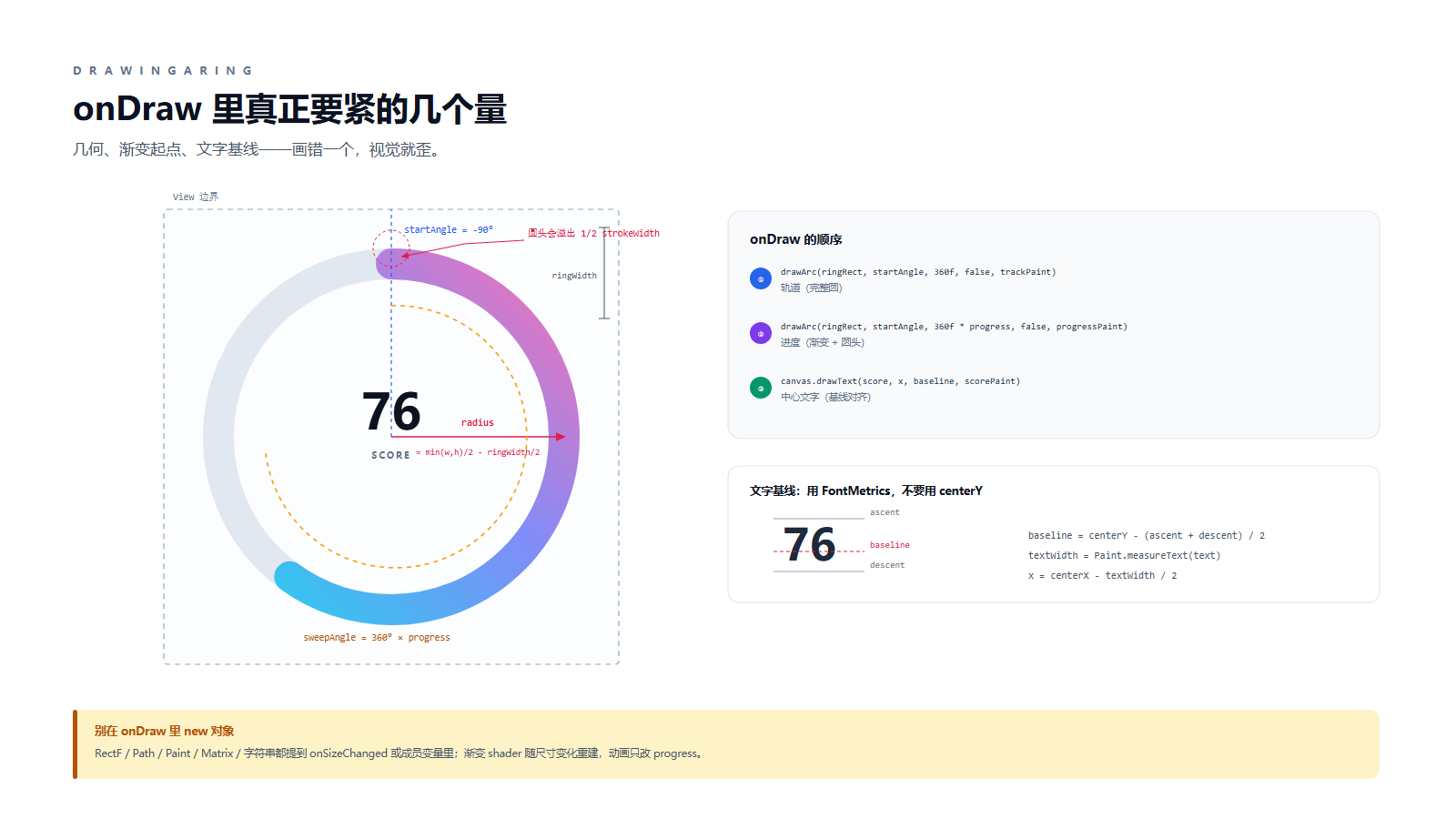
图里标出了
onDraw里真正要紧的几个量:radius = min(w, h) / 2 - strokeWidth / 2、startAngle = -90°、SweepGradient的 0° 与弧起点的旋转对齐、以及用FontMetrics求出的文字基线。环的顶部标出了“描边溢出”:用width / 2当半径时,圆头会被 View 边界裁掉。
局部刷新和绘制缓存
invalidate() 不带参数会重绘整个 View。早期 Android 还提供带脏矩形的重载 invalidate(left, top, right, bottom),但在较新的 API 上这些重载已经被标记为弃用——框架从 API 21 起就自己在内部计算脏区域,外部传的矩形收益很有限。写自绘控件时,比起手工算脏区,更值得做的是减少每帧重建的绘制内容。
更彻底的优化是“把不变的部分缓存成 Bitmap 或 RenderNode”。比如图表控件的网格线,每次重绘都画一遍几百条线;如果网格只随尺寸变化,可以画进一个离屏 Bitmap,onDraw() 里直接 drawBitmap。代价是内存和首次绘制的成本,尺寸变化时要重建缓存。是否值得,看“不变的部分”和“变化的部分”的比例。
Compose 侧:DrawScope 与 Brush
Compose 的绘制入口是 Canvas 可组合函数,或者 Modifier.drawBehind / drawWithContent / drawWithCache。核心抽象是 DrawScope:它把 Canvas 和 Paint 的大部分能力包成了扩展函数,尺寸信息直接以 size: Size 的形式提供。
Canvas 有一个和 View 不一样的约束:它的 modifier 是必填参数,没有默认值,而且你必须在 modifier 链里给出尺寸(size、fillMaxSize、weight 之类)。Canvas 自己不知道要多大,它只是“在给定的绘制区域里画”。另外 Canvas 有一个带 contentDescription 的重载,自绘内容有明确语义时优先用它,而不是事后再补 Modifier.semantics。
@Composable
fun RingProgress(
    progress: Float,
    modifier: Modifier = Modifier,
    ringWidth: Dp = 12.dp,
    trackColor: Color = Color(0xFFE2E8F0),
    progressColors: List<Color> = listOf(Color(0xFF22D3EE), Color(0xFF818CF8)),
) {
    Canvas(modifier) {
        val stroke = ringWidth.toPx()
        val diameter = size.minDimension - stroke
        val topLeft = Offset(
            x = (size.width - diameter) / 2f,
            y = (size.height - diameter) / 2f,
        )
        val arcSize = Size(diameter, diameter)

        // 轨道
        drawArc(
            color = trackColor,
            startAngle = -90f,
            sweepAngle = 360f,
            useCenter = false,
            topLeft = topLeft,
            size = arcSize,
            style = Stroke(width = stroke, cap = StrokeCap.Round),
        )

        // 进度。色带从三点钟开始,所以把画布旋转 -90°,
        // 让弧和渐变一起从十二点钟开始。
        rotate(degrees = -90f, pivot = center) {
            drawArc(
                brush = Brush.sweepGradient(progressColors, center),
                startAngle = 0f,
                sweepAngle = 360f * progress,
                useCenter = false,
                // 绕圆心旋转不改变圆的位置,坐标照旧
                topLeft = topLeft,
                size = arcSize,
                style = Stroke(width = stroke, cap = StrokeCap.Round),
            )
        }
    }
}
上面这段代码的旋转处理有点绕,原因和 View 侧一样:drawArc 的 startAngle 和 sweepGradient 的 0° 不是同一个参照系。另一个写法是把颜色数组的顺序调整好,不旋转画布——但那样在进度很小的时候渐变会从错误的颜色开始,视觉上更怪。评分类控件通常选择旋转画布,然后所有绘制都在“12 点为 0°”的坐标系里思考。
DrawScope 提供的常用能力:
| 能力 | View 侧 | Compose 侧 |
|---|---|---|
| 矩形/圆/线/弧 | Canvas.drawRect/drawCircle/drawLine/drawArc | drawRect/drawCircle/drawLine/drawArc |
| 路径 | Path + Canvas.drawPath | Path + drawPath |
| 画笔 | Paint | DrawStyle(Fill / Stroke)+ Color / Brush |
| 变换 | Canvas.translate/rotate/scale/save/restore | translate/rotate/scale/withTransform |
| 裁剪 | Canvas.clipRect/clipPath | clipRect/clipPath |
| 文字 | Canvas.drawText | drawText(textMeasurer, ...) |
| 渐变 | LinearGradient/SweepGradient/RadialGradient + Paint.shader | Brush.linearGradient/sweepGradient/radialGradient |
| 图层 | saveLayer / setLayerType | graphicsLayer / Modifier.drawWithContent |
| 绘制阶段 | onDraw | drawBehind / drawWithContent / drawWithCache |
DrawScope 没有 Paint 对象,DrawStyle 负责描述“怎么描边”,Brush 负责描述“用什么填”。需要 Paint 级别的控制(比如 PathEffect、混合模式)时,用 drawIntoCanvas { it.nativeCanvas.drawPath(...) } 取回原生 Canvas,自己管理 Paint。这是逃生通道,不是日常路径;一旦用上,就要自己处理 Compose 的绘制状态和原生 Canvas 的状态栈。
在绘制阶段读状态
Compose 绘制相对于 View 的一个结构性优势,是“绘制阶段读状态只触发重绘”。把评分环的进度改成从一个 MutableState 读取,并且只在 drawBehind 里读:
val progress = remember { mutableFloatStateOf(0f) }

Box(
    modifier = Modifier
        .size(160.dp)
        .drawBehind {
            drawScoreRing(progress.floatValue)  // 只在绘制阶段读
        }
)
外部改 progress.floatValue,Compose 的重组器会发现这次读取发生在绘制阶段,于是只把绘制标记为脏,不重组、不重新布局。对于动画这种每帧都变的量,这能省掉大量工作。反过来,如果在组合阶段读同一个 State(比如传给一个 Text),整块内容都会重组——不是错,但要知道代价在哪里。
Modifier.drawWithCache 是把“不变的几何”缓存起来的标准做法:它在尺寸或读取的状态变化时才重建缓存,绘制时直接复用:
Modifier.drawWithCache {
    val path = Path().apply { /* 根据 size 构建一次 */ }
    val brush = Brush.linearGradient(colors, start = Offset.Zero, end = Offset(size.width, 0f))
    onDrawBehind {
        drawPath(path, brush)
    }
}
Modifier.graphicsLayer 则把绘制和布局解耦:旋转、缩放、透明度、阴影、裁剪都可以在图层属性上完成,不会触发重绘。动画里经常和 animateFloatAsState 搭配:
Modifier.graphicsLayer {
    scaleX = scale
    scaleY = scale
    alpha = alpha
}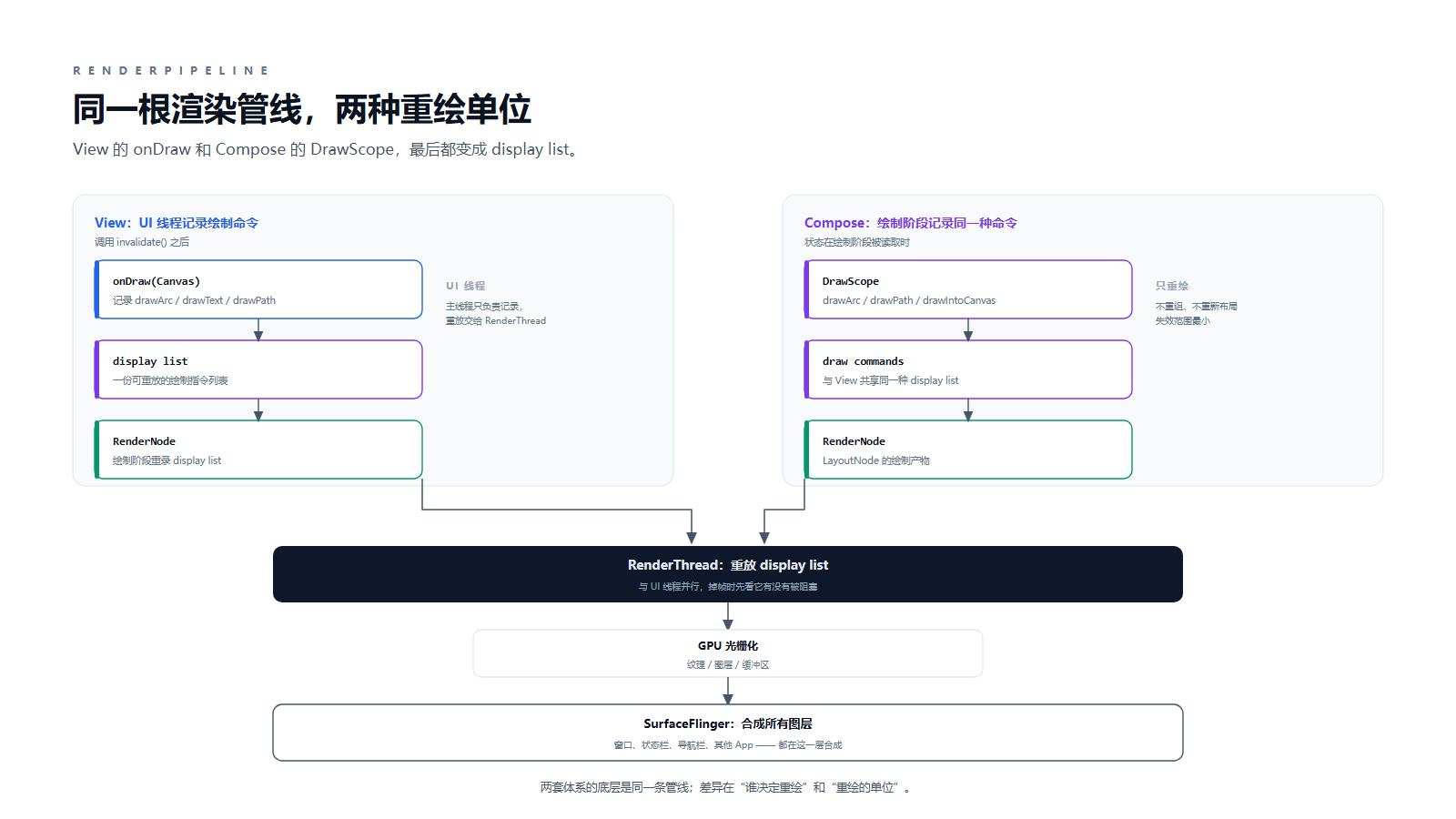
图左边是 View 的绘制路径:
onDraw记录 display list,RenderNode交给 RenderThread,最后 SurfaceFlinger 合成。右边是 Compose:DrawScope的绘制命令在LayoutNode的绘制阶段被记录下来,同样交给 RenderNode。两套体系的底层是同一个渲染管线,区别在于“谁来决定重绘”和“重绘的单位是什么”。
6. Touch:一次按下的旅行 链接到此标题
到这里,控件已经知道自己多大、在哪、长什么样。最后一道关口是:手指按下来的时候,这件事算谁的。
Android 的触摸事件分发是一条自上而下的链:
Window / DecorView
  → ViewGroup.dispatchTouchEvent(event)
      → onInterceptTouchEvent(event)      // 我拦不拦?
          拦 → 自己的 onTouchEvent(event)
          不拦 → 子 View.dispatchTouchEvent(event)
                    → 子 View.onTouchEvent(event)
      → 都没人处理 → 自己的 onTouchEvent(event)
dispatchTouchEvent() 的返回值表示“这个事件我处理了没有”。这个布尔值很关键:ACTION_DOWN 返回 false,后续的 ACTION_MOVE、ACTION_UP 就不会再发给这个 View,手势在第一步就断了。所以自定义控件如果想吃完整的手势,ACTION_DOWN 必须返回 true。
ViewGroup 的拦截发生在 onInterceptTouchEvent()。返回 true 表示“从下一个事件开始,由我自己处理”,子 View 会收到一个 ACTION_CANCEL,它之前积累的手势状态要在这里清掉。requestDisallowInterceptTouchEvent(true) 是反方向的控制:子 View 告诉父容器“这段时间别拦我”,典型场景是 ViewPager2 里的横向滑动控件——子控件开始拖拽时请求父容器别抢。这个请求会沿着父链递归传递;父容器在本次手势里就不再被询问 onInterceptTouchEvent(),只有系统返回手势进行中是例外。
还有一个常被忽略的顺序问题:ViewGroup 找子 View 时是逆序遍历的——后添加的、视觉上更上层的子 View 先拿到事件。如果你自己写 ViewGroup 并重写了 dispatchTouchEvent(),要维持这个顺序,否则会出现“点最上面的 View,触发的是下面那个”的错位。
事件分发的细节很多,写自定义控件时真正需要记住的是四条:
ACTION_DOWN必须接住,否则没有后续。- 父容器可以随时抢走手势,子 View 必须在
ACTION_CANCEL里把手势状态复位,否则会“按着按着突然开始滑动”。 - 坐标要用对:
event.x/y是相对当前 View 的,event.rawX/rawY是相对屏幕的;多点触控要用pointerId找pointerIndex,不能直接用actionIndex。 - 点击要调
performClick():它同时负责回调OnClickListener、播放点击音效、发送无障碍点击事件。自己在onTouchEvent里写一套“按下再抬起”的判定却不调它,监听器可能不触发,自动化测试和无障碍服务也拿不到一次真正的点击。
给评分环加上拖拽
评分环的交互是“按住圆环拖动,分数跟着手指的角度走”。这件事不需要 onInterceptTouchEvent,因为控件没有子 View;直接在 onTouchEvent 里处理:
private var lastAngle = 0f
private var dragging = false

/** 只在用户拖动时触发;程序里直接改 progress 不会触发。 */
var onProgressChanged: ((Float) -> Unit)? = null

override fun onTouchEvent(event: MotionEvent): Boolean {
    if (!isEnabled) return false

    when (event.actionMasked) {
        MotionEvent.ACTION_DOWN -> {
            dragging = true
            isPressed = true
            lastAngle = angleOf(event.x, event.y)
            // 告诉父容器:这一小段时间别抢我的事件
            parent?.requestDisallowInterceptTouchEvent(true)
            return true
        }

        MotionEvent.ACTION_MOVE -> {
            if (!dragging) return false
            val angle = angleOf(event.x, event.y)
            var delta = angle - lastAngle
            // 处理 0°/360° 的跳跃
            if (delta > 180f) delta -= 360f
            if (delta < -180f) delta += 360f
            lastAngle = angle

            progress = (progress + delta / 360f).coerceIn(0f, 1f)
            onProgressChanged?.invoke(progress)
            return true
        }

        MotionEvent.ACTION_UP -> {
            dragging = false
            isPressed = false
            parent?.requestDisallowInterceptTouchEvent(false)
            performClick()          // 无障碍和 OnClickListener 都靠它
            return true
        }

        MotionEvent.ACTION_CANCEL -> {
            dragging = false
            isPressed = false
            parent?.requestDisallowInterceptTouchEvent(false)
            // 取消时可以把进度回滚到按下前的值,看产品需求
            return true
        }
    }
    return super.onTouchEvent(event)
}

override fun performClick(): Boolean {
    super.performClick()
    // Android 16 起 announceForAccessibility() 被标记为弃用(受 flag 控制);
    // 新代码用 stateDescription / accessibilityLiveRegion 让状态变化自然播报。
    ViewCompat.setStateDescription(
        this,
        "当前分数 ${(progress * 100).roundToInt()} 分",
    )
    return true
}

/** 把屏幕坐标换算成“12 点钟为 0°、顺时针为正”的角度。 */
private fun angleOf(x: Float, y: Float): Float {
    val dx = x - width / 2f
    val dy = y - height / 2f
    val degrees = Math.toDegrees(atan2(dy, dx).toDouble()).toFloat()
    return (degrees + 90f + 360f) % 360f
}
angleOf 里 atan2 的结果是 -180° 到 180°,0° 在三点钟、顺时针为正(因为屏幕 y 轴向下)。加 90° 再把负值归一到 0–360°,就得到“12 点钟为 0°”的角度。拖动时用角度差累加,而不是直接把手指角度当进度——后者会让手指一按下去,进度瞬间跳到手指所在的角度。前者的手感是“从当前值开始拧”,后者是“跳到我的手指”。两种交互都有产品在用,选哪种要写进验收标准。
onProgressChanged 这个回调有一个刻意的设计:它只在 ACTION_MOVE(用户拖动)时触发,程序里直接给 progress 赋值不会触发。这条规则是后面第 9 节“单向数据流”能成立的前提——如果 setter 里也回调,View 和状态之间就会互相触发。
requestDisallowInterceptTouchEvent(true) 只在按下时调用一次,抬起或取消时恢复。框架会在下一次 ACTION_DOWN 时重置这个标志位,所以漏掉恢复通常不会“永久”废掉父容器;但在本次手势剩下的时间里,父容器确实失去了拦截机会,一旦子控件又把手势让回来,页面就会卡住。把它当成必须成对出现的调用,比依赖框架的兜底更省心。
触摸阈值、惯性滑动与嵌套滚动
不是所有手势都像评分类控件这么直接。只要涉及“点击还是拖动”“松手后要不要继续滑”,就要引入几个系统工具:
ViewConfiguration.get(context).scaledTouchSlop:系统认为“手指移动超过这个距离才算拖动”的阈值,单位是像素,已经按密度缩放。自己判断拖动时用它,而不是写死 10px。VelocityTracker:记录手指移动速度,addMovement()采集,computeCurrentVelocity()后getXVelocity()取速度。惯性滑动的起点速度来自它。OverScroller/Scroller:根据起始速度做衰减动画,fling()之后每帧调computeScrollOffset()读取当前位置,直到isFinished()。computeScroll()里调用postInvalidateOnAnimation()驱动下一帧。NestedScrollingChild3/NestedScrollingParent3:让子控件把滚动量分发给父容器,实现“子控件先滚、滚到头父容器接着滚”的协作。NestedScrollingChildHelper和NestedScrollingParentHelper把样板代码封装了大半。
嵌套滚动单独说一句,因为它决定了你的控件能不能和 CoordinatorLayout、RecyclerView、SwipeRefreshLayout 和平共处。自己实现一套嵌套滚动,最小骨架是:
class DragSheet @JvmOverloads constructor(
    context: Context, attrs: AttributeSet? = null,
) : View(context, attrs), NestedScrollingChild3 {

    private val childHelper = NestedScrollingChildHelper(this).apply {
        isNestedScrollingEnabled = true
    }

    override fun dispatchNestedPreScroll(
        dx: Int, dy: Int, consumed: IntArray?, offsetInWindow: IntArray?,
    ): Boolean = childHelper.dispatchNestedPreScroll(dx, dy, consumed, offsetInWindow)

    override fun dispatchNestedScroll(
        dxConsumed: Int, dyConsumed: Int,
        dxUnconsumed: Int, dyUnconsumed: Int,
        offsetInWindow: IntArray?, type: Int, consumed: IntArray,
    ) {
        childHelper.dispatchNestedScroll(
            dxConsumed, dyConsumed, dxUnconsumed, dyUnconsumed, offsetInWindow, type, consumed,
        )
    }

    // startNestedScroll / stopNestedScroll / dispatchNestedFling 同理转发给 helper
}
接口方法不少,但真正要自己写的逻辑只有一处:在 onTouchEvent 里把“我吃掉的滚动量”和“没吃掉的滚动量”分别交给 dispatchNestedScroll。其余都是转发。上面的骨架省略了带 type 参数的各个重载、hasNestedScrollingParent 之类的查询方法,以及 fling 相关的两个入口;实际实现时把它们一并交给 helper,或者用 IDE 生成接口骨架再填。
Compose 侧:手势是一段协程
Compose 没有 dispatchTouchEvent 的继承链,触摸通过 Modifier.pointerInput 进入一个协程。最小的写法:
Modifier.pointerInput(Unit) {
    detectDragGestures { change, dragAmount ->
        change.consume()          // 标记事件已消费,避免父级继续处理
        onDrag(dragAmount)
    }
}
detectDragGestures 是封装好的常用手势检测器,内部已经处理了触摸阈值、多指、取消。需要更细的控制时,用 awaitEachGesture 自己写循环:
Modifier.pointerInput(Unit) {
    awaitEachGesture {
        val down = awaitFirstDown(requireUnconsumed = false)
        var lastAngle = angleOf(down.position)   // 同 View 侧的 angleOf
        var event: PointerEvent
        do {
            event = awaitPointerEvent()
            val change = event.changes.firstOrNull { it.id == down.id } ?: break
            if (change.pressed) {
                val angle = angleOf(change.position)
                var delta = angle - lastAngle
                if (delta > 180f) delta -= 360f
                if (delta < -180f) delta += 360f
                lastAngle = angle
                progress = (progress + delta / 360f).coerceIn(0f, 1f)
                change.consume()
            }
        } while (event.changes.any { it.pressed })
    }
}
Compose 的事件分发有三个 pass:PointerEventPass.Initial、Main、Final。Initial 从根往叶子走,Main 从叶子往根走,Final 再从根往叶子走一遍。这个设计是为了解决“父容器和子控件都想处理同一个事件”的竞争:子控件在 Main 里消费,父容器在 Initial 里有先看一眼的机会,或者用 Final 做兜底。consume() 只是打一个“已消费”标记,并不强制阻止后续 pass 的传递,是否尊重这个标记由各个手势检测器自己决定。
Modifier.pointerInput 的第一个参数是 key。key 变了,协程会被取消并重启,正在进行的手势会被中断。常见错误是把一个频繁变化的值当 key(比如每帧都变的进度),结果拖动到一半手势被重启。需要读取最新状态又不重启协程,用 rememberUpdatedState,或者把状态放进 pointerInput 内部持有的可变引用。
从 Compose 1.8 起,带 key 的重载成为标准写法,无 key 的 pointerInput(block) 被标记为弃用;同时 block 的静态类型换成了 PointerInputEventHandler。旧代码里的 lambda 写法在源码层兼容,但新代码最好显式给 key——Unit 表示“永不重启”,具体状态表示“这个状态变化时重启手势”。
嵌套滚动在 Compose 里对应 Modifier.nestedScroll + NestedScrollConnection:
Modifier.nestedScroll(object : NestedScrollConnection {
    override fun onPreScroll(available: Offset, source: NestedScrollSource): Offset {
        // 子控件滚动之前,父容器先消费
        return Offset.Zero
    }

    override fun onPostScroll(
        consumed: Offset, available: Offset, source: NestedScrollSource,
    ): Offset {
        // 子控件滚动之后,父容器再消费剩下的
        return Offset.Zero
    }
})
onPreScroll / onPostScroll / onPreFling / onPostFling 四个回调,语义和 View 的 NestedScrollingParent3 一一对应。Modifier.scrollable、Modifier.draggable 这些高层手势 API 内部已经接好了这套机制,自己写自定义手势时要注意别破坏它。
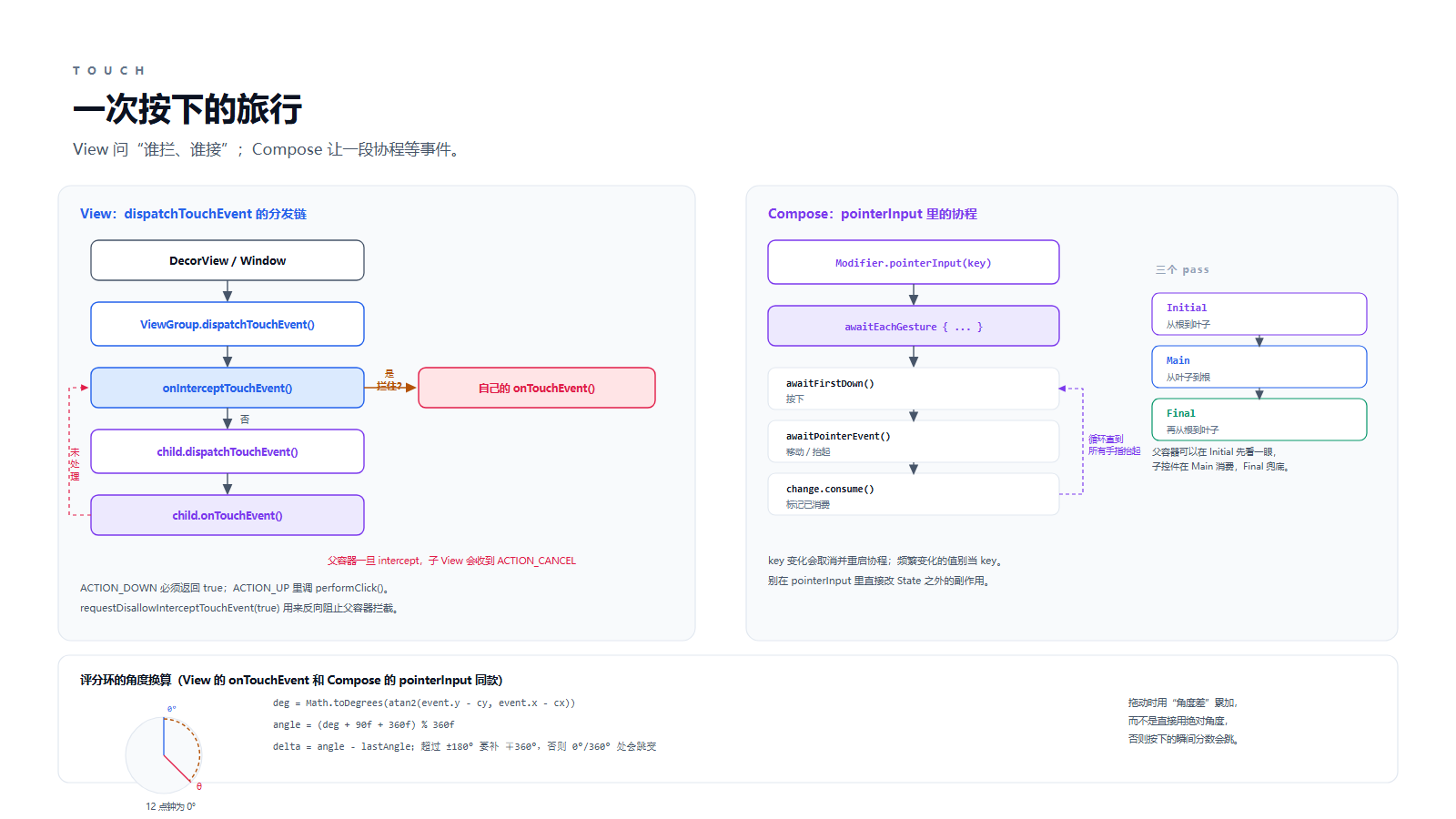
图左边是 View 的分发链:
dispatchTouchEvent先问onInterceptTouchEvent,再问子 View,最后回到自己的onTouchEvent;ACTION_CANCEL是父容器抢走手势时发给子 View 的“清场信号”。右边是 Compose 的pointerInput:一次手势是一段协程,awaitEachGesture负责按下、移动、抬起的生命周期,consume()标记消费,三个 pass 决定谁先看到事件。底部的圆环标了评分环专用的atan2角度换算,以及 0°/360° 跳变的补偿。
7. Animation:谁在推动下一帧 链接到此标题
控件会动了之后,下一个问题就是“谁来推动下一帧”。View 体系里的答案是 Choreographer,Compose 的答案是 MonotonicFrameClock;两者背后是同一个 vsync 信号,只是暴露给你的接口不同。
View:ValueAnimator 与属性动画
最直接的动画写法是 ValueAnimator:
private fun springTo(target: Float) {
    ValueAnimator.ofFloat(progress, target).apply {
        duration = 220
        interpolator = OvershootInterpolator(1.6f)
        addUpdateListener { animator ->
            progress = animator.animatedValue as Float   // setter 里 invalidate
        }
        start()
    }
}
ValueAnimator 本身不碰 View,它只在每一帧算出一个值,调用监听器。真正让画面动起来的是 progress 的 setter 里的 invalidate()。ObjectAnimator 把这两步合在一起:它通过反射或 PropertyValuesHolder 直接调用目标对象的 setter,setter 里负责重绘。ViewPropertyAnimator(view.animate())更省事,它把 translationX、alpha、rotation 这些属性打包成一个动画,并且尽量避免每帧都走一遍完整的 View 属性设置。
用哪种取决于要动什么:
- 动自绘内容(进度、弧长、颜色)→
ValueAnimator,在监听器里改状态并invalidate(); - 动View 的通用属性(位置、透明度、缩放、旋转)→
view.animate()或ObjectAnimator; - 动多个属性且需要编排→
AnimatorSet,或者用一个ValueAnimator驱动所有属性(更可控,也更容易做物理动画)。
动画的帧时钟是 Choreographer。ValueAnimator 内部通过 Choreographer.postFrameCallback() 注册帧回调,每次 vsync 到来时推进一次。所以“动画卡了”通常不是动画本身慢,是主线程在某一帧里做了别的事(布局、IO、锁等待),错过了 vsync,下一帧直接跳过去。这也是为什么动画期间要避免 requestLayout():布局可能让一帧的工作量翻倍,翻倍之后就掉帧。
物理动画(弹簧、惯性)在 View 侧通常靠 androidx.dynamicanimation 的 SpringAnimation / FlingAnimation,或者自己用 OverScroller。它们比 OvershootInterpolator 更自然,因为参数是刚度、阻尼、初始速度,而不是拍脑袋的时长和曲线。SpringAnimation 也需要一个 FloatPropertyCompat 来读写目标值,写法和 ObjectAnimator 类似。
Compose:动画就是对状态的插值
Compose 把动画统一成“对一个值做插值”。最常用的是 animate*AsState:
val animatedProgress by animateFloatAsState(
    targetValue = progress,
    animationSpec = spring(dampingRatio = 0.6f, stiffness = Spring.StiffnessMediumLow),
    label = "progress",
)
每次 progress 变了,animatedProgress 会在接下来的若干帧里追上去。它内部是一个 Animatable,每帧写入一个新的 State。这也意味着:读 animatedProgress 的地方会重组。如果只是画一条弧,这个重组其实可以避免——把读取放进绘制阶段:
// 方案一:组合阶段读,动画期间每帧重组
Canvas(Modifier.size(160.dp)) {
    drawRing(animatedProgress)
}

// 方案二:绘制阶段读,动画期间只重绘
val progressState = remember { mutableFloatStateOf(0f) }
Canvas(Modifier.size(160.dp).drawBehind { drawRing(progressState.floatValue) }) { }
方案二需要自己驱动 progressState。可以用 Animatable 在协程里 animateTo,把每一帧的值写进 mutableFloatStateOf;也可以直接用 Modifier.graphicsLayer 的 lambda 版本读取动画值(graphicsLayer 的 lambda 在绘制/图层更新阶段求值,不触发重组):
val scale = remember { Animatable(1f) }
Box(
    Modifier.graphicsLayer {
        scaleX = scale.value
        scaleY = scale.value
    }
)
注意 graphicsLayer(scaleX = scale.value) 这种“参数版本”会在组合阶段读取 scale.value,每帧重组;graphicsLayer { } 的 lambda 版本在绘制阶段读取,只更新图层属性。两者名字一样,代价差一个数量级。这个细节在 Compose 性能文档里被反复强调,但实际代码里仍然经常写错。
需要更复杂的编排时,用 updateTransition:
val transition = updateTransition(targetState = expanded, label = "expand")
val height by transition.animateDp(label = "height") { if (it) 240.dp else 48.dp }
val alpha by transition.animateFloat(label = "alpha") { if (it) 1f else 0.6f }
updateTransition 把多个动画绑定到同一个状态机,它们共享时长和进度,天然同步。Animatable 则适合“由手势驱动的、可以被打断的”动画:snapTo()、animateTo() 都是挂起函数,可以被新的手势取消。
还有 rememberInfiniteTransition,用来做呼吸灯、加载指示器这类无限循环动画。它和 Animatable 的区别是“不需要终点”,内部用 infiniteRepeatable 的 AnimationSpec。
动画的验收标准
动画最容易在评审时被一句“感觉有点硬”打回,因为“手感”很难写成需求。能落地的验收项通常是这些:
- 打断行为:动画进行到一半时再次点击,是重启、反向、还是从当前值继续?评分环的拖拽应该从当前值继续,不该跳回起点。
- 取消行为:
ACTION_CANCEL、页面退出、RecyclerView复用时,动画要停,不能继续在后台跑。View 侧在onDetachedFromWindow()里cancel();Compose 侧协程会随组合销毁自动取消,但Animatable如果跑在外部CoroutineScope里,需要自己管。 - 初始状态:第一次组合/第一次
onDraw时不能闪一下。Compose 里常见的是初始值 0 然后动画到目标值,页面一进来就“从无到有”;如果不想要这个入场,用snapTo设初值或者remember时直接给目标值。 - 无障碍:系统开启“移除动画”后,动画应该降级为直接跳变。View 侧用
ValueAnimator.areAnimatorsEnabled()(API 26)判断,返回false时直接设置终值;Compose 侧不用自己读开关,animate*AsState、Animatable等动画 API 会通过内部的MotionDurationScale自动尊重系统的“移除动画”设置。至少不要因为动画导致内容无法阅读。 - 性能:动画期间不分配对象、不触发
requestLayout、不重建Path。这三条守住,大多数动画都不会掉帧。
8. XML 的那一半:属性、主题、样式与预览 链接到此标题
写到这里,控件在代码里已经能跑。但 Android 的 View 不是只活在代码里——它还要能在 XML 里被声明、被主题覆盖、被设计师在预览里看到、被其他模块复用。这一节讲“声明式的那一半”。
declare-styleable:给控件定义可配置项
自定义 View 的属性写在 res/values/attrs.xml 里:
<resources>
    <!-- 自定义 View 自己的属性 -->
    <declare-styleable name="RingProgressView">
        <attr name="ringWidth" format="dimension" />
        <attr name="startAngle" format="float" />
        <attr name="trackColor" format="color" />
        <attr name="progressStartColor" format="color" />
        <attr name="progressEndColor" format="color" />
        <attr name="scoreTextSize" format="dimension" />
    </declare-styleable>

    <!-- 一个“样式引用”属性,让主题可以整体换肤 -->
    <attr name="ringProgressStyle" format="reference" />
</resources>
format 决定这个属性接受什么类型的值:dimension(带单位的尺寸)、color、float、integer、boolean、reference(资源引用)、string、enum、flags,也可以组合,比如 format="reference|color"。enum 和 flags 要在 attr 里再声明取值:
<attr name="ringCap">
    <enum name="butt" value="0" />
    <enum name="round" value="1" />
</attr>
XML 里的使用方式:
<com.example.widget.RingProgressView
    android:id="@+id/score_ring"
    android:layout_width="160dp"
    android:layout_height="160dp"
    android:contentDescription="@string/score_ring_desc"
    app:ringWidth="12dp"
    app:startAngle="-90"
    app:trackColor="?attr/colorSurfaceVariant"
    app:progressStartColor="@color/ring_start"
    app:progressEndColor="@color/ring_end"
    style="@style/Widget.App.RingProgress.Compact" />
app: 是自定义命名空间(xmlns:app="http://schemas.android.com/apk/res-auto"),android: 是系统命名空间。自定义属性必须用 app:;系统属性(比如 android:padding)用 android:。两者混用是新手最常见的编译错误之一。
这里有个常见的误解:不要在 View 标签上写 app:ringProgressStyle="@style/..." 来指望它当 defStyleAttr。defStyleAttr 是构造器参数,obtainStyledAttributes() 会拿它去当前主题里查值,而不是从这个 View 的 AttributeSet 里读。想按实例覆盖整套默认值,用标准的 style="@style/..."(它是 AttributeSet 里的 style 引用,优先级高于 defStyle);想全局换一套默认值,在主题里配 ringProgressStyle,下一节会写。
在构造器里读取属性
View 的构造器有三个参数:Context、AttributeSet(XML 里的属性集合)、defStyleAttr(主题里的默认样式引用)。自定义 View 通常提供三个重载,Java 调用方需要 @JvmOverloads:
class RingProgressView @JvmOverloads constructor(
    context: Context,
    attrs: AttributeSet? = null,
    defStyleAttr: Int = R.attr.ringProgressStyle,
) : View(context, attrs, defStyleAttr) {

    private var ringWidth = 12f * resources.displayMetrics.density
    private var startAngle = -90f
    private var trackColor = Color.LTGRAY
    private var progressStartColor = Color.CYAN
    private var progressEndColor = Color.BLUE
    private var scoreTextSize = TypedValue.applyDimension(
        TypedValue.COMPLEX_UNIT_SP,
        32f,
        resources.displayMetrics,
    )

    init {
        val ta = context.obtainStyledAttributes(
            attrs,
            R.styleable.RingProgressView,
            defStyleAttr,
            R.style.Widget_App_RingProgress,   // defStyleRes:兜底样式
        )
        try {
            ringWidth = ta.getDimension(R.styleable.RingProgressView_ringWidth, ringWidth)
            startAngle = ta.getFloat(R.styleable.RingProgressView_startAngle, startAngle)
            trackColor = ta.getColor(R.styleable.RingProgressView_trackColor, trackColor)
            progressStartColor = ta.getColor(
                R.styleable.RingProgressView_progressStartColor, progressStartColor,
            )
            progressEndColor = ta.getColor(
                R.styleable.RingProgressView_progressEndColor, progressEndColor,
            )
            scoreTextSize = ta.getDimension(
                R.styleable.RingProgressView_scoreTextSize, scoreTextSize,
            )
        } finally {
            ta.recycle()
        }
    }
}
obtainStyledAttributes() 的四个参数决定了属性值的优先级。官方 javadoc 给的顺序是四层:
| 优先级 | 来源 | 说明 |
|---|---|---|
| 1(最高) | AttributeSet 里显式写的属性 | 布局文件直接指定 app:ringWidth="16dp" |
| 2 | XML 里的 style="..." | 单个标签上引用的样式,上面的属性覆盖下面的默认值 |
| 3 | defStyleAttr 指向的样式 / defStyleRes 指定的样式 | 主题里的 ringProgressStyle,以及构造器传入的兜底样式 |
| 4(最低) | 当前主题的基准值 | ?attr/colorPrimary 这类引用最终解析到的值 |
两个容易记混的细节:defStyleRes 只在 defStyleAttr 为 0、或者该属性在主题里找不到时才生效;View(Context, AttributeSet, int, int) 这个四参数构造器是 API 21 才有的,三参数构造器从 API 1 就有。接老项目时如果 minSdk 很低,用四参构造器要自己处理兼容。
理解这个顺序,才能解释“为什么我在主题里改了颜色,但某个页面没变”——那个页面的 XML 里显式写死了 app:trackColor。设计系统里的控件,通常把 XML 当作“一次性覆盖”,把主题样式当作“全局默认”,两者都保留。
关于 TypedArray.recycle(),经常能听到“现在不用了”的说法,这不太准确。在 Android 16 的源码里它没有被标记弃用,类注释和 obtainStyledAttributes() 的文档仍然写着“用完调用 recycle”;它的实现是把对象还回 Resources 里的池子(容量为 5 的 SynchronizedPool),重复 recycle 会抛 “recycled twice”,recycle 后再访问会抛 “Cannot make calls to a recycled instance”。变化在于:从 API 31 起 TypedArray 实现了 AutoCloseable,close() 就是 recycle(),所以可以用 Kotlin 的 use { } 或 Java 的 try-with-resources 自动回收;API 30 及以下仍然要手动调。工程上保持“申请了就归还”的习惯,Lint 也会少报一堆 Recycle。
还有一组和主题相关的常用 API:getColorStateList() 比 getColor() 更适合按钮、开关这类会随状态变色的控件,因为它保留了 pressed / disabled 状态;ColorStateList 可以通过 ColorStateList.valueOf() 或 XML <selector> 创建。自定义 View 想跟随 pressed/selected 换色,除了在 drawableStateChanged() 里 invalidate(),还要重写 onCreateDrawableState() 并用 mergeDrawableStates() 把自定义状态合并进去,否则状态根本传不到这个 View。
主题、样式和多套皮肤
自定义 View 的“换肤”通常有三条路:
- XML 里直接写颜色:灵活,但改一次要动所有布局;
- 主题属性:在
themes.xml里定义<item name="ringTrackColor">@color/...,XML 里写app:trackColor="?attr/ringTrackColor",换主题就换皮肤; - defStyleAttr + 样式:把一整套默认值放进
styles.xml,主题里只引用一个ringProgressStyle,最干净,也最适合放进设计系统。
第三种做法要在主题里声明:
<style name="Theme.App" parent="Theme.Material3.DayNight.NoActionBar">
    <item name="ringProgressStyle">@style/Widget.App.RingProgress</item>
</style>

<style name="Widget.App.RingProgress" parent="">
    <item name="ringWidth">12dp</item>
    <item name="startAngle">-90</item>
    <item name="trackColor">?attr/colorSurfaceVariant</item>
    <item name="progressStartColor">?attr/colorPrimary</item>
    <item name="progressEndColor">?attr/colorTertiary</item>
</style>
注意 Widget.App.RingProgress 的 parent="":它不继承任何系统样式,免得被 Material 组件的默认值污染。?attr/ 引用的是当前主题里的值,这样深色模式和动态取色都能自动生效。
预览:isInEditMode() 与 tools: 命名空间
Android Studio 的布局预览不会执行真实的业务逻辑,很多自定义控件在预览里会白屏或者崩溃。两个常用手段:
isInEditMode():在预览环境里返回true,用来给控件一个安全的默认值,避免读取ViewModel、网络、数据库;tools:命名空间:tools:ringWidth="12dp"这类属性只在预览里生效,不会打包进 APK;tools:visibility="visible"可以在预览里强制显示默认隐藏的控件。
if (isInEditMode) {
    progress = 0.76f
}
一个控件如果设计团队要反复看,值得把预览体验做好:默认值要像模像样、文字要能看清、深色/浅色都要能切。
Compose 的“声明”去哪了
Compose 没有 XML,但“声明式配置”并没有消失,只是换了位置:
| View 体系 | Compose | 说明 |
|---|---|---|
| 构造器参数 | 可组合函数参数 | 控件的配置入口 |
declare-styleable / attrs.xml | 参数类型 + 默认值 | 类型检查由编译器完成 |
defStyleAttr / defStyleRes | 参数默认值 + MaterialTheme | 默认值来自主题对象 |
?attr/colorPrimary | MaterialTheme.colorScheme.primary | 主题 token |
android:padding | Modifier.padding() | 布局属性变成修饰符 |
style="@style/..." | 具名可组合函数 / CompositionLocal | 复用一组配置 |
tools: 预览属性 | @Preview + 预览参数 | 预览是独立函数 |
可组合函数的参数就是 Compose 的“XML”。这个说法不完全是比喻:参数列表决定了这个控件能配置什么、默认值是什么、类型约束是什么;Modifier 参数决定了它在布局体系里的位置;@Preview 决定了它怎么被看到。区别在于,这些都在 Kotlin 里,可以被重构、被 IDE 跳转、被单元测试覆盖,也天然支持“一个控件多种变体”。
@Composable
fun RingProgress(
    progress: Float,
    modifier: Modifier = Modifier,
    ringWidth: Dp = 12.dp,
    startAngle: Float = -90f,
    trackColor: Color = MaterialTheme.colorScheme.surfaceVariant,
    progressColors: List<Color> = listOf(
        MaterialTheme.colorScheme.primary,
        MaterialTheme.colorScheme.tertiary,
    ),
)
主题在 Compose 里通过 CompositionLocal 传递。MaterialTheme 本身就是一个 CompositionLocalProvider,把颜色、字体、形状塞进三个 CompositionLocal。自定义控件要读主题,直接读 MaterialTheme.colorScheme;要支持“局部覆盖”,用 CompositionLocalProvider(LocalContentColor provides ...) 包一层。这套机制比 XML 的主题继承更显式,也更难“意外继承”——某个值从哪来,沿着可组合函数的调用栈就能找到。
CompositionLocal 不是万能配置通道。它适合“整棵树都需要的环境值”(主题、密度、布局方向、语言),不适合“某个控件自己的业务参数”。把业务参数塞进 CompositionLocal,会让数据流变得不可追踪,测试也难写。
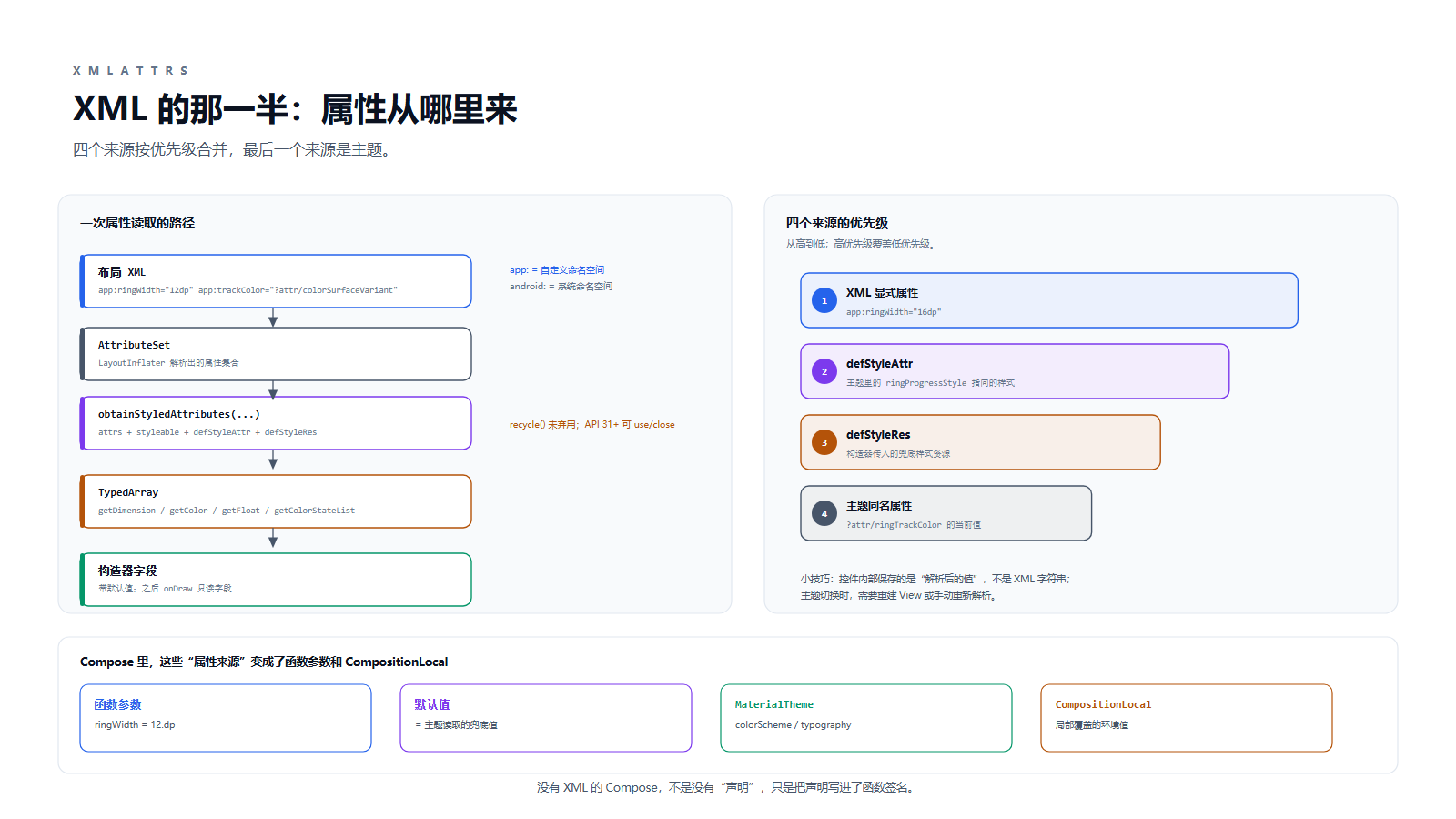
左半部分是一次属性读取的路径:布局 XML →
AttributeSet→obtainStyledAttributes→ 主题/样式兜底 →TypedArray;右半部分是四个来源的优先级;底部是 Compose 的对应物:函数参数、默认值、MaterialTheme、CompositionLocal。两边的目标是一样的——让“默认值”和“一次性覆盖”各归其位。
9. 两套世界怎么接:AndroidView 与 ComposeView
链接到此标题
现实项目里很少“全 View”或“全 Compose”。更常见的是一个页面里两种实现共存:老页面是 XML,新设计系统是 Compose;或者反过来,Compose 页面里要嵌一个历史悠久的图表控件。两套世界必须能互相嵌入,否则任何迁移都只能“一刀切”,而一刀切在存量项目里基本等于不迁移。
AndroidX 提供了两个方向的桥:
- 在 Compose 里放 View:
AndroidView; - 在 View 里放 Compose:
ComposeView(以及它的基类AbstractComposeView)。
AndroidView:把 View 包进组合
@Composable
fun RingProgressFromView(
    progress: Float,
    onProgressChange: (Float) -> Unit,
    modifier: Modifier = Modifier,
) {
    AndroidView(
        modifier = modifier,
        factory = { context ->
            RingProgressView(context).apply {
                // 只在这里做一次性的初始化:设置监听器、默认值
                // 注意:直接捕获 onProgressChange 可能拿到陈旧值,正确写法见下文
                onProgressChanged = onProgressChange
            }
        },
        update = { view ->
            // 每次重组都会调用,适合把状态同步给 View
            view.progress = progress
        },
        onReset = { view ->
            // 这个 View 实例被复用时调用(比如放进 RecyclerView)
            view.progress = 0f
        },
        onRelease = { view ->
            // 这个 View 实例不再被使用时调用
            view.onProgressChanged = null
        },
    )
}
AndroidView 的回调分工明确,但很多人只用了前两个:
factory:创建 View,只调用一次(更准确地说,每个组合实例一次)。不要在这里读取会变化的State,它不会因为状态变化而重新执行。update:每次重组都调用,把 Compose 状态同步给 View。这里应该只做“赋值”和“轻量同步”,不要注册监听器、不要创建对象、不要触发异步任务。onReset:View 被复用(从父容器移除又加回来,或放进RecyclerView的缓存池)时调用,把 View 恢复到初始状态。onRelease:View 不再使用时调用,释放监听器、动画、资源。
这里有个容易漏掉的开关:只有传入非 null 的 onReset,AndroidView 才会启用 View 复用。不传 onReset 时,AndroidView 走的是“不复用”的重载;在 LazyColumn 这类可复用容器里,View 实例会被丢弃重建,即使所在的组合组没有变化。官方文档建议在可复用容器里尽量 opt-in。反过来说,一旦传了 onReset,就必须把它写对——它负责把上一个数据绑定的痕迹清干净,否则会出现“复用了旧状态”的脏数据。
一个常见的写法是在 update 里设置监听器:
update = { view ->
    view.onProgressChanged = { /* ... */ }  // 每次重组都新建一个 lambda
}
onProgressChanged 是普通 setter,旧值会被覆盖,所以不会像 addListener 那样累积;真正的代价是每次重组都新建一个闭包,以及把“状态同步”和“事件注册”混进了一条每帧都会执行的路径。监听器应该在 factory 里注册一次,回调里通过 rememberUpdatedState 拿到最新的 lambda:
val currentOnChange by rememberUpdatedState(onProgressChange)

AndroidView(
    factory = { context ->
        RingProgressView(context).apply {
            onProgressChanged = { value -> currentOnChange(value) }
        }
    },
    update = { it.progress = progress },
)
AndroidView 不负责测量策略。它把父容器给的 Constraints 翻译成 View 的 MeasureSpec,然后让 View 自己测量;如果 View 在 wrap_content 下返回 0,AndroidView 也会是 0。这种情况下用 Modifier.size()、Modifier.height(IntrinsicSize.Min) 或者给 View 设置 minimumWidth/minimumHeight。反过来,如果 View 的 onMeasure 会吃掉所有可用空间(比如内部有个 match_parent 的子 View),AndroidView 也会跟着撑满,Modifier.wrapContentSize() 压不住它。测量的控制权在 View 手里,Compose 只能给约束。
ComposeView:把 Compose 塞进 View
class RingProgressHostView @JvmOverloads constructor(
    context: Context,
    attrs: AttributeSet? = null,
) : FrameLayout(context, attrs) {

    private val composeView = ComposeView(context).apply {
        setViewCompositionStrategy(
            ViewCompositionStrategy.DisposeOnViewTreeLifecycleDestroyed,
        )
        setContent {
            MaterialTheme {
                RingProgress(progress = 0.76f)
            }
        }
    }

    init {
        addView(composeView)
    }
}
也可以直接在 XML 里写:
<androidx.compose.ui.platform.ComposeView
    android:id="@+id/compose_view"
    android:layout_width="match_parent"
    android:layout_height="wrap_content" />
然后在代码里 setContent { ... }。
ComposeView 本质上是一个 AbstractComposeView,它在 onAttachedToWindow() 时挂载组合,在 onDetachedFromWindow() 时销毁组合(具体行为取决于 ViewCompositionStrategy)。它需要从 View 的上下文里找到 ViewTreeLifecycleOwner 和 ViewTreeSavedStateRegistryOwner 才能工作。ComponentActivity、Fragment、AppCompatActivity 的视图树里这两个 owner 是自动提供的;在 Dialog、PopupWindow、RecyclerView 的 ViewHolder、WindowManager 直接添加的 View 里,它们可能不存在,于是出现经典的崩溃:
java.lang.IllegalStateException: ViewTreeLifecycleOwner not found from DecorView@...解决办法是在挂载 Compose 的根 View 上手动设置:
composeView.setViewTreeLifecycleOwner(lifecycleOwner)
composeView.setViewTreeSavedStateRegistryOwner(savedStateRegistryOwner)
或者在创建 ComposeView 之前,把 owner 挂到它的父 View 上。这个错误的难点不在于修复,而在于定位:崩溃堆栈指向 ComposeView,但问题出在“谁把 View 放进了一个没有 Lifecycle 的容器”。
ViewCompositionStrategy 的几个取值要记住:
| 策略 | 行为 | 适用场景 |
|---|---|---|
DisposeOnDetachedFromWindow | View 从窗口分离时销毁组合 | 普通页面 |
DisposeOnDetachedFromWindowOrReleasedFromPool | 分离或从池中释放时销毁(Default 当前等价于此) | 大多数场景,包括 RecyclerView |
DisposeOnViewTreeLifecycleDestroyed | 等 ViewTree 的 Lifecycle 销毁时才销毁 | Fragment、有转场动画的页面 |
DisposeOnLifecycleDestroyed(lifecycle) | 自定义 Lifecycle 销毁时销毁 | 特定生命周期管理 |
默认策略本身就考虑了池化容器:普通容器在 detach 时销毁组合;RecyclerView 这类池化容器则等到池真正释放 item(或容器本身 detach)时才销毁。因此“把 ComposeView 放进 RecyclerView”本身不需要改策略,item 复用时状态重置是复用的正常语义。真正需要显式改策略的是 Fragment、带转场动画的页面、以及手动管理生命周期的容器——这时 DisposeOnViewTreeLifecycleDestroyed 更合适,它让组合跟着宿主的 ViewTreeLifecycleOwner 走。
还有一个官方特意留下的注脚:ViewCompositionStrategy.Default 当前等价于 DisposeOnDetachedFromWindowOrReleasedFromPool,但 reference 注明这是实现细节、可能变化。代码里如果要依赖某个具体行为,显式写出策略名,别依赖默认值。
状态同步:方向要单一
View 和 Compose 各有自己的状态模型。把它们接在一起时,最容易写出的 bug 是双向绑定形成回环:
// 错误示范:view 的回调写回 state,state 的变化又通过 update 写回 view
val progress = remember { mutableFloatStateOf(0f) }
AndroidView(
    factory = { ctx ->
        RingProgressView(ctx).apply {
            onProgressChanged = { progress.floatValue = it }
        }
    },
    update = { it.progress = progress.floatValue },
)
这段代码看似合理,实际上:用户拖动 → View 回调 → state 更新 → 重组 → update 把 state 写回 View → 如果 View 的 setter 里也回调,就又回到第二步。是否形成死循环,取决于 setter 有没有“值没变就不通知”的保护——很多控件正是在 setter 里通知监听器,然后栽在这里。RingProgressView 把回调放在 ACTION_MOVE 的用户操作分支、而不是 setter 里,就是为了从源头断掉这个环。正确的做法是让数据流单向:Compose 状态是唯一事实来源,View 是它的投影;View 内部的用户操作通过回调把“意图”上报,由状态持有者决定要不要接受。
val progress = remember { mutableFloatStateOf(0.76f) }

AndroidView(
    factory = { ctx ->
        RingProgressView(ctx).apply {
            onProgressChanged = { newValue ->
                // 只在“用户操作”时上报,且不在 setter 里回调
                progress.floatValue = newValue
            }
        }
    },
    update = { view ->
        if (view.progress != progress.floatValue) {
            view.progress = progress.floatValue
        }
    },
)
if (view.progress != progress.floatValue) 这层判断很重要:它把“状态同步”变成幂等的操作,避免无意义的重绘。View 的 setter 里也应该有同样的判断(if (field == value) return),这是自定义控件的基本修养。
迁移策略:不要在同一棵树里打两场仗
如果项目正在从 View 迁到 Compose,比较务实的路径是:
- 新页面直接用 Compose,老页面不动。两者共享设计 token(颜色、间距、字号),避免视觉分叉。
- 老页面里用
ComposeView嵌入新组件,从“一个新模块”开始,而不是从“整页重写”开始。 - Compose 页面里用
AndroidView包老控件,尤其是地图、图表、播放器这类重资产组件,短期不值得重写。 - 不要在一个自定义控件的内部混用两套渲染。比如一个
View在onDraw里画 Compose 的内容,或者一个Composable里用AndroidView包一个自己刚写的View。这种“套娃”会让测量、绘制、生命周期的责任变得不可追踪,性能也很难分析。 - 先迁“状态”,再迁“视图”。把数据流、状态管理、设计 token 先抽出来,视图层换实现时才有对照物。
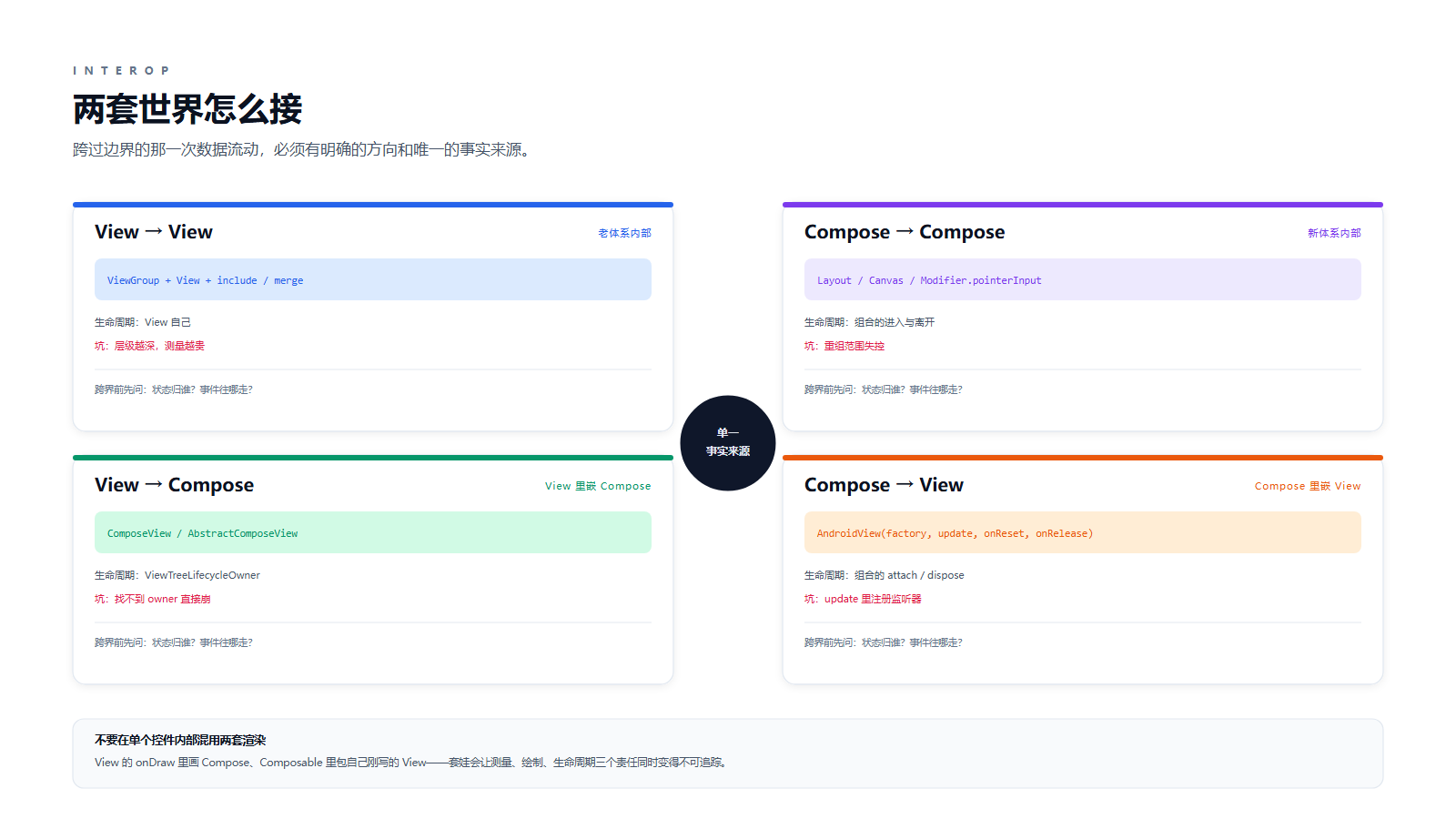
图里四个象限分别是“View 里放 View”“Compose 里放 Compose”“Compose 里放 View”“View 里放 Compose”。每个象限标出了入口 API、生命周期责任方和最常见的坑。中间那圈虚线是“状态同步”的边界:跨过这条线的每一次数据流动,都要有明确的单一事实来源。
10. 合格线:无障碍、RTL、状态与焦点 链接到此标题
一个控件“能看、能点”只是及格线。真正的合格线在另一组能力上:看不见的用户能不能用,从右往左的语言里会不会镜像,转屏之后状态还在不在,键盘能不能操作。这些能力在 View 和 Compose 里各有各的 API,但要求是同一套。
无障碍:自绘控件最容易欠的债
RingProgressView 用 Canvas 画了一个环,对 TalkBack 来说,它只是一个“没有文字的 View”。它不知道这是个评分控件,也不知道当前分数是多少,更不知道用户可以拖动它。补齐这件事有三层:
第一层,给控件一个可读的名字和状态。
contentDescription = "评分环,当前 ${(progress * 100).roundToInt()} 分"contentDescription 是最低成本的接入方式。每次 progress 变化时更新它,TalkBack 聚焦时会读出来。但它只描述“是什么”,不描述“能做什么”。
第二层,让控件可操作。
override fun performClick(): Boolean {
    super.performClick()
    return true
}
TalkBack 的双击会走无障碍的 ACTION_CLICK,最终落到 performClick()(前提是控件声明了可点击、并提供能被读到的语义)。这也是为什么自定义 View 的点击逻辑应该收敛到 performClick(),而不是只在 onTouchEvent 里写一套;否则触摸能用、读屏和自动化测试却找不到入口。
如果控件有多个可操作区域(比如一个评分环可以点五个分段),需要把它们做成虚拟子节点,用 ExploreByTouchHelper:
private class RingAccessibilityHelper(host: RingProgressView) :
    ExploreByTouchHelper(host) {

    override fun getVirtualViewAt(x: Float, y: Float): Int {
        // 返回手指落在哪个虚拟节点上,HOST_ID 表示宿主自己
        return host.virtualNodeAt(x, y)
    }

    override fun getVisibleVirtualViews(virtualViewIds: MutableList<Int>) {
        // 把当前所有可聚焦的虚拟节点 id 加进来
        repeat(host.segmentCount) { virtualViewIds.add(it) }
    }

    override fun onPopulateNodeForVirtualView(
        virtualViewId: Int,
        node: AccessibilityNodeInfoCompat,
    ) {
        node.contentDescription = host.segmentDescription(virtualViewId)
        node.setBoundsInParent(host.segmentBounds(virtualViewId))
        node.addAction(AccessibilityNodeInfoCompat.ACTION_CLICK)
        node.isSelected = host.isSegmentSelected(virtualViewId)
    }

    override fun onPerformActionForVirtualView(
        virtualViewId: Int, action: Int, arguments: Bundle?,
    ): Boolean {
        if (action == AccessibilityNodeInfoCompat.ACTION_CLICK) {
            host.selectSegment(virtualViewId)
            return true
        }
        return false
    }
}

// 在 init 里:
private val accessibilityHelper = RingAccessibilityHelper(this).also {
    ViewCompat.setAccessibilityDelegate(this, it)
}
ExploreByTouchHelper 还要配合 dispatchHoverEvent() 转发悬停事件,否则部分设备上的“触摸探索”不工作:
override fun dispatchHoverEvent(event: MotionEvent): Boolean =
    accessibilityHelper.dispatchHoverEvent(event) || super.dispatchHoverEvent(event)
第三层,让状态变化被播报。
ViewCompat.setStateDescription(this, "分数已调整为 78 分")announceForAccessibility() 是这类需求最直接的 API,但它在 Android 16 上已经被标记为弃用(受 flag 门控,API 37 的最终状态还没定),官方的方向是“用语义描述代替强制播报”。新代码可以用 ViewCompat.setStateDescription()(原生方法 API 30 起,ViewCompat 兼容旧版本)配合 accessibilityLiveRegion,让无障碍服务自己决定要不要读;需要立即播报时再用 announcement,并接受“部分服务可能忽略”的现实。
Compose 侧对应 Modifier.semantics:
Modifier.semantics(mergeDescendants = true) {
    contentDescription = "评分环,当前 $score 分"
    stateDescription = "$score 分"
    progressBarRangeInfo = ProgressBarRangeInfo(score / 100f, 0f..1f)
    customActions = listOf(
        CustomAccessibilityAction("增加五分") { score = (score + 5).coerceAtMost(100); true },
        CustomAccessibilityAction("减少五分") { score = (score - 5).coerceAtLeast(0); true },
    )
    onClick(label = "重置") { score = 0; true }
}
进度类控件不需要再手写 role:progressBarRangeInfo 会被无障碍层映射成进度条角色,读屏会按“百分比/当前值”来播报。这段语义同时服务 TalkBack 和测试框架——Compose 测试里的 assertSemantics 读的是同一棵语义树。
mergeDescendants = true 会把子节点的语义合并到当前节点,适合“一个整体控件”的场景。clearAndSetSemantics 则相反,用于“子节点不该被单独读出来”的情况。焦点、点击、状态、自定义操作这四类语义,Compose 都提供了标准 API;View 侧要用 AccessibilityNodeInfo 手写,ExploreByTouchHelper 是主要的辅助类。
RTL:不只是“镜像一下”
RTL 适配的经典 bug 列表:
- 用
layout_marginLeft/Right而不是layout_marginStart/End; - 用
paddingLeft/Right算位置,而不是paddingStart/End; - 图标没有镜像(返回箭头、播放进度、方向性图标);
- 自定义
onDraw里的坐标写死了从左到右; - 文字长度变化导致布局溢出(阿拉伯语、希伯来语通常更长)。
View 侧的处理方式前面提过:在 onRtlPropertiesChanged 里 requestLayout(),在测量和布局时用 layoutDirection 决定方向。自绘控件的绘制如果包含方向语义(比如一个进度条从右往左涨),要在 onDraw 里读 layoutDirection,或者把方向转换放在一个统一的坐标变换里,避免每个绘制函数都判断一次。
Compose 侧,LocalLayoutDirection 提供了当前方向,placeRelative 会自动镜像。需要手动判断时:
val isRtl = LocalLayoutDirection.current == LayoutDirection.Rtl注意:不是所有东西都该镜像。数字、时钟、媒体播放按钮、品牌 Logo 通常不镜像;带方向含义的图标(返回、前进、列表缩进)才镜像。这个判断是产品级的,不是技术级的;控件只负责提供“可镜像”的结构,具体哪些内容镜像由使用方决定。
状态保存:转屏、进程重建与列表复用
用户转屏、切换深色模式、从后台回来,Activity 可能重建;RecyclerView 里的 item 可能被回收复用;进程可能被系统杀掉再恢复。控件的状态要能活过这些场景。
View 侧的标准写法是 onSaveInstanceState() + BaseSavedState:
override fun onSaveInstanceState(): Parcelable {
    val superState = super.onSaveInstanceState()
    return SavedState(superState).apply { progress = this@RingProgressView.progress }
}

override fun onRestoreInstanceState(state: Parcelable?) {
    if (state is SavedState) {
        super.onRestoreInstanceState(state.superState)
        progress = state.progress
    } else {
        super.onRestoreInstanceState(state)
    }
}

private class SavedState : BaseSavedState {
    var progress = 0f

    constructor(superState: Parcelable?) : super(superState)

    private constructor(source: Parcel, loader: ClassLoader?) : super(source, loader) {
        progress = source.readFloat()
    }

    override fun writeToParcel(out: Parcel, flags: Int) {
        super.writeToParcel(out, flags)
        out.writeFloat(progress)
    }

    companion object {
        @JvmField
        val CREATOR: Parcelable.ClassLoaderCreator<SavedState> =
            object : Parcelable.ClassLoaderCreator<SavedState> {
                override fun createFromParcel(source: Parcel, loader: ClassLoader?) =
                    SavedState(source, loader)

                override fun createFromParcel(source: Parcel) = SavedState(source, null)

                override fun newArray(size: Int) = arrayOfNulls<SavedState>(size)
            }
    }
}
BaseSavedState 必须处理 superState,否则父类的状态(比如 View 自己的可见性、焦点)会丢。onSaveInstanceState() 和 onRestoreInstanceState() 都是 @CallSuper,没调 super 会抛 IllegalStateException。CREATOR 需要是对外可见的静态字段——Kotlin 里放在 companion object 并加 @JvmField,默认是 public;嵌套类本身可以是 private,但别把 CREATOR 也跟着藏起来,否则恢复时反射找不到它。用 ClassLoaderCreator 而不是普通 Creator,是因为跨进程恢复时需要一个正确的 ClassLoader,BaseSavedState(Parcel, ClassLoader) 这个构造器从 API 24 起才有。
还有一个前置条件经常被忽略:View 的实例状态只对“有 id、且 android:saveEnabled 不为 false”的 View 生效。没有 android:id 的控件不会进入 saveHierarchyState() 收集的 SparseArray,onSaveInstanceState() 永远不会被调用。写自定义控件时,要么在文档里要求使用方给 id,要么让使用方通过 ViewModel 管状态。
如果控件需要保存的状态很多,或者需要跨进程恢复,考虑用 ViewModel + SavedStateHandle,而不是把所有东西塞进 Parcelable。控件只负责“把自己的视觉状态序列化”,业务状态归业务层。
Compose 侧,rememberSaveable 负责同样的事:
var progress by rememberSaveable { mutableFloatStateOf(0.76f) }

// 自定义 Saver
val ringSaver = mapSaver(
    save = { mapOf("progress" to it) },
    restore = { it["progress"] as Float },
)
var savedProgress by rememberSaveable(stateSaver = ringSaver) {
    mutableFloatStateOf(0.76f)
}
rememberSaveable 能保存 Bundle 支持的类型;自定义类型要给 Saver。它在配置变更和进程重建后恢复,但不能替代 ViewModel 的业务状态管理。两者分工和 View 侧一样:控件管视觉状态,业务管数据。
焦点、键盘与遥控器
手机用户很少用键盘,但平板、车机、电视、无障碍开关控制都依赖焦点系统。自定义控件至少要保证:
isFocusable = true(或通过android:focusable声明),否则键盘 Tab 永远跳不到它;- 有明确的焦点视觉反馈(
onFocusChanged里改绘制,或者用state_focused的ColorStateList); - 方向键能操作(如果控件有内部选项,重写
onKeyDown处理方向键和确认键); nextFocusForward等属性有合理默认值,让焦点顺序符合阅读顺序。
Compose 侧用 Modifier.focusable()、FocusRequester、onFocusChanged;焦点顺序默认按组合顺序,需要自定义时用 focusProperties { next = ... }。
一份可以照着勾的合格线清单
| 能力 | View 侧要做的事 | Compose 侧要做的事 |
|---|---|---|
| 可读 | contentDescription、AccessibilityNodeInfo | Modifier.semantics、contentDescription |
| 可操作 | performClick()、ExploreByTouchHelper、dispatchHoverEvent | semantics { onClick }、customActions、focusable |
| 可感知状态 | setStateDescription、accessibilityLiveRegion(announceForAccessibility 在 Android 16 起弃用) | stateDescription、progressBarRangeInfo |
| 键盘/焦点 | focusable、onKeyDown、nextFocus* | focusable、FocusRequester、focusProperties |
| 方向 | layoutDirection、start/end、onRtlPropertiesChanged | LocalLayoutDirection、placeRelative |
| 状态保存 | onSaveInstanceState + BaseSavedState | rememberSaveable + Saver |
| 主题 | ColorStateList、uiMode、主题属性 | MaterialTheme、isSystemInDarkTheme |
| 本地化 | getString、getQuantityString、R.plurals | stringResource、pluralStringResource |
| 预览 | isInEditMode()、tools: | @Preview、预览参数 |
| 可测 | contentDescription/testTag、可注入的时钟 | testTag、semantics、可控时钟 |
11. 性能:自定义控件最容易埋的四类雷 链接到此标题
自定义控件的性能问题,很少是“算法太慢”。更多时候是四类结构性浪费:在错误的阶段分配对象、让失效范围扩散、把布局当成动画、以及把测量当成免费操作。下面按“症状—原因—工具”的顺序过一遍,两边体系都覆盖。
第一类:在测量、布局、绘制里分配对象
onDraw() 里写 Paint()、RectF()、String.format()、listOf(),每帧都产生垃圾。绘制本身可能只要几毫秒,一次 GC 暂停却能把它翻倍;用户看到的是卡顿,trace 里却找不到“慢方法”。
View 侧的做法是把几何对象提到成员变量,在 onSizeChanged() 或构造器里创建:
// 反例:每帧分配
override fun onDraw(canvas: Canvas) {
    val rect = RectF(0f, 0f, width.toFloat(), height.toFloat())
    val paint = Paint().apply { color = Color.RED }
    canvas.drawArc(rect, 0f, 180f, false, paint)
    canvas.drawText("${(progress * 100).toInt()} 分", x, y, Paint())
}

// 正例:对象复用,onDraw 只做绘制
private val ringRect = RectF()
private val trackPaint = Paint(Paint.ANTI_ALIAS_FLAG)
private val scorePaint = Paint(Paint.ANTI_ALIAS_FLAG)
private val scoreBuffer = StringBuilder(8)
Compose 侧没有“每帧分配 Paint”的问题——DrawScope 把画笔封装了,但 Path、Brush、TextLayoutResult 仍然会分配。用 Modifier.drawWithCache 把与尺寸相关的对象缓存起来:
Modifier.drawWithCache {
    val path = Path().apply { /* 只随 size 变 */ }
    val brush = Brush.linearGradient(colors, Offset.Zero, Offset(size.width, 0f))
    onDrawBehind { drawPath(path, brush) }
}
drawWithCache 的 CacheDrawScope 在尺寸变化或读取的状态变化时重建缓存,其余时候复用。它和 View 的 onSizeChanged 思路一样,只是 API 更明确。
第二类:失效范围扩散
View 体系里,requestLayout() 会一路冒泡到 ViewRootImpl,触发整棵树的测量;invalidate() 的范围则取决于父容器是否愿意接受局部脏区。Compose 里,状态被读取的位置决定失效范围。
两边常见的错误正好相反:
- View 侧:为了改一个颜色调
requestLayout(),或者动画里改宽高。测量布局的代价是绘制的几倍,能只invalidate()就别requestLayout()。 - Compose 侧:把只影响绘制的状态放在组合阶段读(比如在
Canvas的参数里读animatedProgress),导致动画期间每帧重组整块 UI。把读取下沉到drawBehind/graphicsLayer { }/drawWithCache里,失效范围就缩小到绘制。
排查 Compose 的重组范围,Android Studio 的 Layout Inspector 有 “Recomposition Counts” 视图;代码里可以在 Modifier.drawWithContent 或可组合函数里加计数器。要更底层,看 Perfetto 里 Recomposer 的 trace slice。
第三类:把布局当动画
前面提过,但它在真实项目里太常见,单独拎出来说:用 ValueAnimator 改 layoutParams.height,每帧 requestLayout();或者用 AnimatedContent 让整个页面重新组合。布局动画不是不能做,但要用对工具:
- 只改“画在哪”而不是“占多大”→
translationX/Y、scaleX/Y、alpha,View 侧走invalidate,Compose 侧走graphicsLayer; - 确实要改尺寸 →
TransitionManager/ChangeBounds(View)或animateContentSize(Compose),它们内部做了优化,但仍然比属性动画贵; - 列表尺寸变化 → 用
RecyclerView的ItemAnimator或者 Compose 的animateItem(),不要自己每帧重新布局整个列表。
第四类:把测量当成免费操作
自定义 ViewGroup 的测量是递归的。父容器测量子 View,子 View 又测量它的子 View;onMeasure 里的每一行代码都会乘上子 View 的数量。尤其是“为了知道子 View 多大,先测一遍,换行后再测一遍”的写法,在标签数量多的时候会把测量成本翻倍。
能省的测量:
- 同一个子 View 不要测量两次:
measureChildWithMargins一次拿到结果,换行判断用已有结果,别为了“看看多宽”再测一遍;框架的测量缓存只覆盖 spec 完全相同的场景,救不了这种主动重复。 - 用
measureChildWithMargins而不是自己拼MeasureSpec:前者把 padding、margin、父约束一起算对,后者漏一项就会出现“测量和布局对不上”。 - 避免在测量阶段做文本排版;文本的
StaticLayout放到onSizeChanged或内容变化时创建。 - 对
GONE的子 View 直接跳过。 - 对固定尺寸的 ViewGroup 子项,缓存它上次的测量结果,spec 没变就直接复用;父容器尺寸变化时再清掉缓存。
Compose 侧的测量成本模型不同,但同样有“测量次数”问题:一个 Measurable 只能测一次;SubcomposeLayout 在测量阶段执行子组合,用不好会反复组合+测量;LazyLayout 的复用机制则是把“只测量可见项”做成了框架能力。写自定义布局时,尽量让“测量”和“摆放”分成两个清晰的循环,不要在一次循环里边测边摆。
症状、原因、工具
| 症状 | 先怀疑什么 | 用什么看 |
|---|---|---|
| 动画掉帧、滑动不跟手 | onDraw 分配、display list 重建、布局每帧执行 | dumpsys gfxinfo、Perfetto、Layout Inspector |
| 页面首帧慢 | 测量层级深、onMeasure 重、字体/图片首次加载 | Perfetto 的 measure/layout slice、Macrobenchmark |
| 列表滑动卡 | item 布局复杂、onBindViewHolder 里做重活、Compose 重组范围大 | Layout Inspector、Perfetto、Compose 编译器报告 |
| 内存抖动、GC 频繁 | 绘制/测量里分配对象、字符串拼接、lambda 捕获 | Android Studio Memory Profiler、Perfetto 的 heap 事件 |
| 过度绘制 | 背景叠背景、半透明遮罩、不必要的 foreground | 开发者选项 “Debug GPU overdraw”、dumpsys gfxinfo |
| Compose 页面发热 | 每帧重组、SubcomposeLayout 滥用、无限动画 | Layout Inspector 重组计数、Perfetto Recomposer |
| 自定义 ViewGroup 卡 | 测量次数多、requestLayout 风暴、onLayout 里做计算 | Perfetto、adb shell dumpsys gfxinfo framestats |
几个常用命令:
# 每帧各阶段耗时(Draw / Prepare / Process / Execute)
adb shell dumpsys gfxinfo com.example.app

# 更细的 framestats:每一帧的时间戳,可以算 jank
adb shell dumpsys gfxinfo com.example.app framestats

# 无 GUI 时查看当前 Activity 的视图层级(GUI 工具是 Layout Inspector)
adb shell dumpsys activity top

# 打开过度绘制调试(部分设备)
adb shell setprop debug.hwui.overdraw show
如果要进 CI 做回归,用 Macrobenchmark 的 FrameTimingMetric 比手工读 gfxinfo 可靠:它按 CompilationMode 固定编译状态、按 StartupTimingMetric / FrameTimingMetric 输出 P50/P90/P99。启动优化那篇文章里详细讲过这套工具,这里只强调一点:自定义控件的性能回归,最好用“同一台设备、同一段脚本、同一编译模式”的 Macrobenchmark 来守,靠人眼看动画是不够的。
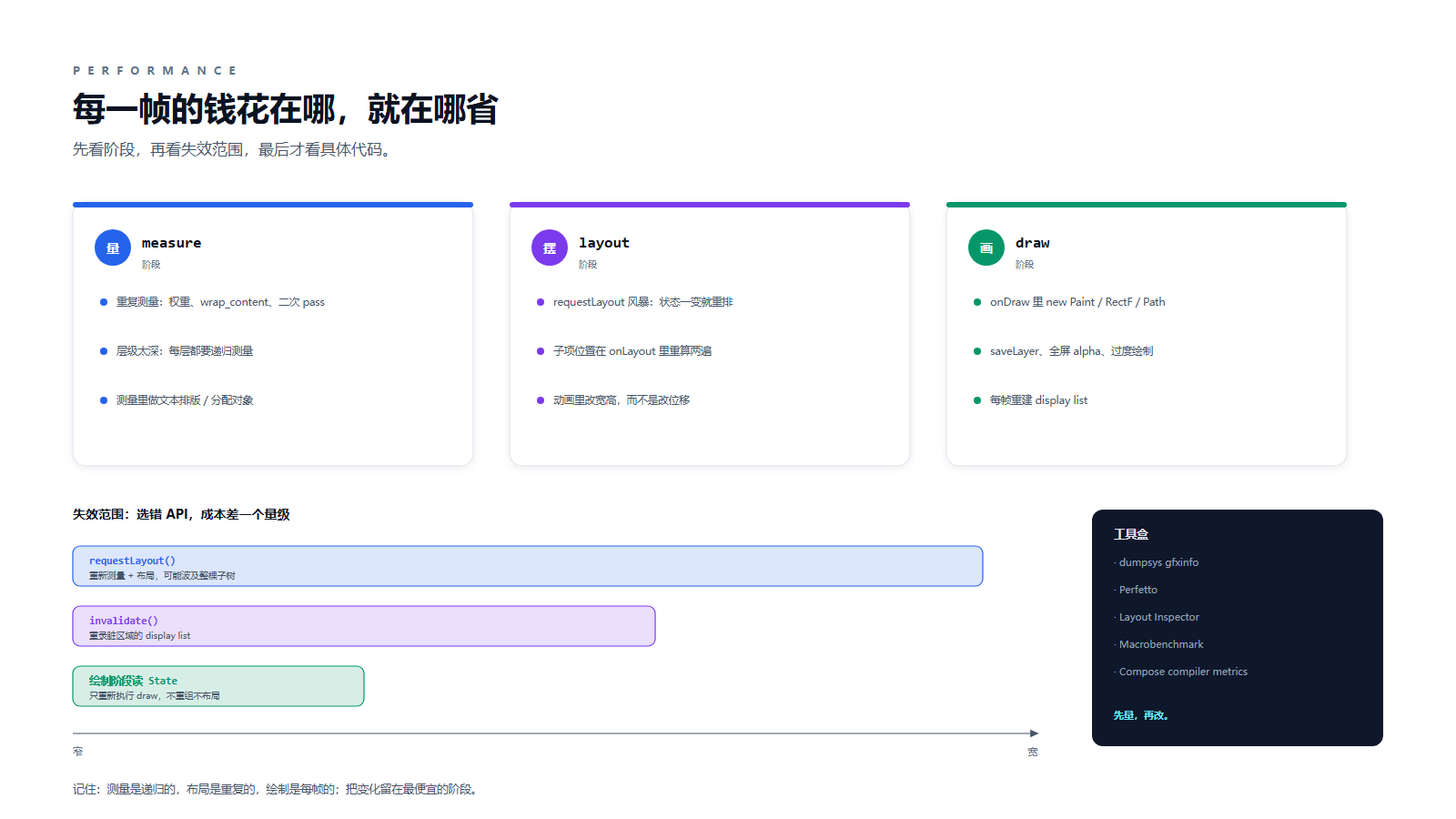
图里把一帧拆成三个阶段,每个阶段标出“常见浪费”和“该看的工具”。下半部分那条“失效范围”的刻度尺是核心:View 的
requestLayout会推到整棵树,invalidate只重录脏区的 display list 但仍要走一次 traversal;Compose 的失效范围由状态读取的阶段决定。写自定义控件时,先问“我这个变化应该影响多大范围”,再选 API。
12. 测试与验收:怎么证明它没坏 链接到此标题
控件的测试和业务的测试不太一样。业务测试关心“点了按钮之后接口有没有发出去”,控件测试关心“在 0、无穷大、RTL、深色、字体放大两倍这些边界下,它还是不是那个控件”。很多控件在正常尺寸下完美,一到边界就露馅。
View 侧:Robolectric、Espresso 与截图测试
Robolectric 可以在 JVM 上跑 measure/layout/draw,适合测测量和布局规则:
@Test
fun `ring fills at most constraint but never overflows`() {
    val context = RuntimeEnvironment.getApplication()
    val view = RingProgressView(context)

    val atMost = View.MeasureSpec.makeMeasureSpec(100, View.MeasureSpec.AT_MOST)
    view.measure(atMost, atMost)
    assertEquals(100, view.measuredWidth)
    assertEquals(100, view.measuredHeight)
}

@Test
fun `ring obeys exact constraint`() {
    val context = RuntimeEnvironment.getApplication()
    val view = RingProgressView(context)

    view.measure(
        View.MeasureSpec.makeMeasureSpec(200, View.MeasureSpec.EXACTLY),
        View.MeasureSpec.makeMeasureSpec(200, View.MeasureSpec.EXACTLY),
    )

    assertEquals(200, view.measuredWidth)
    assertEquals(200, view.measuredHeight)
}
Robolectric 的局限是:在 legacy graphics 模式下,它不跑真实的渲染管线,Canvas 的操作被记录而不是真的光栅化,硬件加速、阴影、部分 Path 行为测不出来;开启 native graphics 模式后会用真实 Skia 渲染,但和真机仍有差异(硬件加速、模糊、阴影)。所以它适合测“测量和布局的数值”,不适合单独承担“看起来对不对”的验收。
“看起来对不对”要靠截图测试。Paparazzi 在 JVM 上跑 LayoutLib,能渲染出接近真机的 PNG,适合放进 CI 做视觉回归:
class RingProgressScreenshotTest {
    @get:Rule
    val paparazzi = Paparazzi(deviceConfig = DeviceConfig.PIXEL_5)

    @Test
    fun ring_default() {
        paparazzi.snapshot(
            RingProgressView(paparazzi.context).apply { progress = 0.76f },
        )
    }
}
Paparazzi 跑的是渲染,不是真实设备,所以字体、阴影、部分 GPU 效果仍然可能有差异。它最大的价值是“同一份代码,改之前和改之后的两张图 diff”,而不是“和设计师的 Figma 逐像素对齐”。
Espresso 用来测交互:
@Test
fun dragRing_changesProgress() {
    onView(withId(R.id.score_ring))
        .perform(swipeLeft())   // 或者自定义 ViewAction 模拟拖动
    onView(withId(R.id.score_ring))
        .check(matches(hasProgress(0.5f, tolerance = 0.1f)))
}
自定义 View 的 Espresso 断言通常要写一个 TypeSafeMatcher 和一个 ViewAction。这层投入是一次性的,之后所有手势相关的回归都能复用。
Compose 侧:ComposeTestRule 与手势
Compose 的测试 API 天生能访问语义树,断言尺寸、位置、手势都更直接:
class RingProgressTest {
    @get:Rule
    val rule = createComposeRule()

    @Test
    fun ring_hasExpectedSize() {
        rule.setContent {
            RingProgress(
                progress = 0.5f,
                modifier = Modifier
                    .testTag("ring")
                    .size(160.dp),
            )
        }

        rule.onNodeWithTag("ring")
            .assertWidthIsEqualTo(160.dp)
            .assertHeightIsEqualTo(160.dp)
            .assertIsDisplayed()
    }

    @Test
    fun drag_updatesProgress() {
        var progress by mutableFloatStateOf(0f)
        rule.setContent {
            RingProgress(
                progress = progress,
                modifier = Modifier
                    .testTag("ring")
                    .size(160.dp)
                    .pointerInput(Unit) {
                        detectDragGestures { change, dragAmount ->
                            progress = (progress + dragAmount.x / size.width)
                                .coerceIn(0f, 1f)
                            change.consume()
                        }
                    },
            )
        }

        rule.onNodeWithTag("ring").performTouchInput {
            swipe(start = center, end = center + Offset(40f, 0f))
        }

        assertTrue(progress > 0f)
    }
}
几个 Compose 测试特有的点:
mainClock:动画和LaunchedEffect的协程由测试时钟驱动。默认autoAdvance = true,测试会等动画跑完;需要逐帧断言时mainClock.autoAdvance = false,手动advanceTimeBy()。- 语义断言:
assertContentDescriptionEquals、assertSemantics、assertIsNotEnabled、assertIsSelected都是直接读语义树。控件如果没写语义,测试也测不出无障碍问题——语义是测试和 TalkBack 的共同接口。 performTouchInput可以模拟click、swipe、pinch、longClick,坐标基于节点边界。写手势测试时,最好用center、topLeft这些相对坐标,别写死像素。- 截图测试:Roborazzi 是 Compose 生态里常用的截图测试库,基于 Robolectric + 真实渲染;Paparazzi 也支持 Compose。两者都能在 JVM 上跑,适合 CI。
应该测哪些边界
控件的测试用例可以按“输入空间的边界”来设计,而不是按代码分支:
| 维度 | 边界 | 期望 |
|---|---|---|
| 尺寸 | 0dp、wrap_content、match_parent、EXACTLY(1px) | 不崩溃、不返回负数、内容不溢出 |
| 父约束 | UNSPECIFIED、AT_MOST(0)、超大尺寸 | 有合理默认值,不返回 Int.MAX_VALUE |
| 内容 | 空字符串、超长文本、emoji、从右到左的文字 | 不裁剪、不重叠、可换行 |
| 方向 | LTR / RTL | 镜像正确,图标/数字按规则处理 |
| 主题 | 深色 / 浅色 / 动态取色 | 对比度达标,不出现黑底黑字 |
| 字号 | 系统字体放大 1.3x / 2.0x | 布局不破,可滚动或省略 |
| 状态 | 转屏、进程重建、列表复用 | 状态恢复或按设计重置 |
| 交互 | 快速点击、长按、拖出边界、多指 | 不崩溃,有 ACTION_CANCEL 处理 |
| 无障碍 | TalkBack 聚焦、双击、滑动浏览 | 可读、可操作、有状态播报 |
这张表可以直接变成测试清单。很多团队的做法是:单元测试覆盖前两行,截图测试覆盖主题和字号,手工测试覆盖无障碍和手势,剩下的交给灰度。
验收时别只看“像不像”
控件验收有一个常见误区:只对设计稿。设计稿是静态的,控件是动态的。验收时至少要过一遍:
- 三档字体(系统默认、1.3x、2.0x);
- 两种方向(LTR、RTL);
- 两套主题(浅色、深色);
- 键盘/遥控器走一遍焦点;
- TalkBack 打开,闭眼操作一遍;
- 低端机滑动一遍,看有没有掉帧;
- 转屏、后台回来、进程重建各一次。
这七条走完,大部分“上线后才发现”的问题都能提前暴露。
13. 尾声:控件是一份契约,不是一张画 链接到此标题
回到开头那个 PR。最终的 RingProgressView 大概三百行,其中真正画圆环的不到四十行,剩下的都在处理测量、状态、无障碍、RTL 和动画。QA 提的三个问题分别这样收场:
- 横屏下被拉成椭圆:
onMeasure用resolveSizeAndState尊重父约束,onDraw用min(width, height)算半径,非正方形时居中画圆,不再依赖“父容器一定会给我正方形”这个假设; - TalkBack 读不出分数:
contentDescription+setStateDescription+performClick();按下时读名字,拖动结束时更新状态描述(Android 16 起 announcement 类 API 已弃用); - 列表回来变成 0:
onSaveInstanceState+BaseSavedState,把进度存进状态,恢复时还原。
这三个修复没有一个是“画”的问题。它们对应的是控件对外的三份契约:尺寸、语义、状态。这也是我越来越觉得“自定义控件”应该被叫作“自定义契约”的原因——画法可以换,View 可以换成 Compose,契约不能丢。
一个控件需要具备的六种能力
如果把整篇文章压缩成一张清单,一个合格的自定义控件需要具备六种能力:
| 能力 | View 体系的落点 | Compose 的落点 |
|---|---|---|
| 量:在父约束下给出尺寸 | onMeasure + resolveSizeAndState | MeasurePolicy.measure + Constraints |
| 摆:把子元素放到正确的位置 | onLayout + layout() | placementBlock + placeRelative |
| 画:把状态渲染成像素 | onDraw + Canvas/Paint | DrawScope + drawBehind/Canvas |
| 摸:接住并解释输入 | onTouchEvent / NestedScrolling | pointerInput + nestedScroll |
| 说:让无障碍服务读懂它 | AccessibilityNodeInfo / ExploreByTouchHelper | Modifier.semantics |
| 存:在重建和复用中保持自己 | onSaveInstanceState / BaseSavedState | rememberSaveable + Saver |
六种能力里,前三种是“看得见的”,后三种是“看不见的”。大多数人写自定义控件时只准备前三种,然后在上线后被后三种教做人。这篇文章花了很多篇幅讲后三种,原因就在这里:它们不产生视觉上的成就感,但决定了一个控件能不能被放心复用。
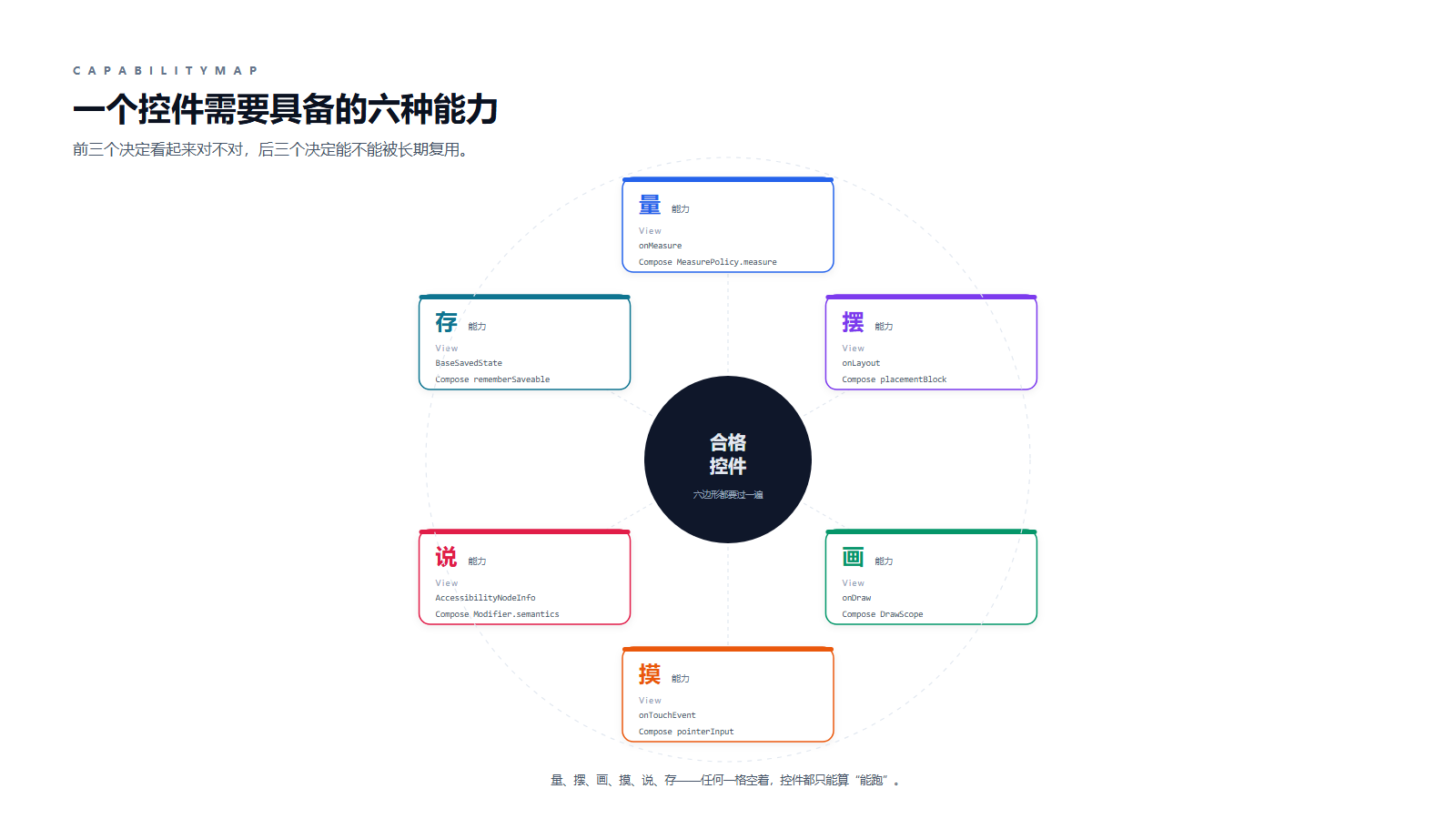
图把六种能力排成六边形,每张卡标出 View 与 Compose 的落点,中心是“合格控件”。它是一张检查表,不是评分卡;能进设计系统、被长期复用的控件,六格都不会空着。
View 和 Compose,不是替代关系
写到这里,两套体系的对照已经铺满了全文。如果一定要给一个选择建议:
- 新项目、新页面、设计系统从零开始:用 Compose。它的布局和绘制抽象更统一,状态驱动的心智模型更适合复杂交互,测试和预览也更方便。
- 存量项目、重资产组件、对启动/包体/渲染有硬约束的场景:View 仍然是更稳的选择。地图、相机、播放器、复杂图表这些组件,短期内不会因为 Compose 重写而变好。
- 混合项目:让边界清晰——Compose 页面用
AndroidView包 View 组件,View 页面用ComposeView包 Compose 区块;不要在单个控件内部混用两套渲染。
需要提醒的是,Compose 并不是“另一套与 View 平行的系统”。ComposeView 本身就是一个 View,Compose 的 UI 最终也是通过 AndroidComposeView 的 onDraw/dispatchDraw 进入同一个渲染管线。你在 View 体系里学到的测量、布局、绘制、失效传播、硬件加速,在 Compose 里换了个名字继续存在。反过来,Compose 的“阶段化失效”“状态读取位置决定重组范围”这些概念,也在影响新一代 View 组件的设计(比如 RecyclerView 的 Prefetch、ComposeView 的 ViewCompositionStrategy)。
所以这篇文章的“两条路”,其实是同一条路上的两种走法。控件是给别人的代码用的:给它多少空间它都知道怎么活,转屏之后它还认得自己,看不见屏幕的人也能用它,滑动手势不会和页面打架。把这些做到,画成什么样都只是审美问题。
附:版本速查 链接到此标题
| 能力 / API | 起始版本 | 说明 |
|---|---|---|
View.onMeasure / onLayout / onDraw | API 1 | 自定义 View 的三个基本钩子 |
View.MeasureSpec / resolveSizeAndState | API 1 / API 11 | 测量约束与状态位 |
ViewGroup.getChildMeasureSpec / measureChildWithMargins | API 1 | 子 View 约束推导与带 margin 的测量 |
View.setWillNotDraw | API 1 | ViewGroup 默认不画自身内容 |
View.BaseSavedState | API 1 | 自定义 View 的状态保存基类 |
ViewConfiguration.getScaledTouchSlop | API 3 | 触摸拖动阈值(实例方法) |
View.isInEditMode | API 3 | 仅布局预览时返回 true |
View.setContentDescription | API 4 | 无障碍描述 |
MotionEvent.getActionMasked / getPointerId | API 8 / API 5 | 多点触控的正确读法 |
OverScroller | API 9 | 带越界回弹的 fling 计算 |
View.setLayerType | API 11 | 硬件层 / 软件层 |
Canvas.isHardwareAccelerated | API 11 | 运行时判断是否硬件加速 |
LayoutInflater.Factory2 | API 11 | inflate 时替换 View 创建 |
View.setAccessibilityDelegate | API 14 | 无障碍节点定制 |
View.setImportantForAccessibility | API 16 | AUTO / YES / NO / NO_HIDE_DESCENDANTS |
View.postInvalidateOnAnimation | API 16 | 对齐下一帧的 invalidate |
View.announceForAccessibility | API 16 | Android 16 起弃用(受 flag 门控),推荐语义化描述 |
View.setPaddingRelative / getLayoutDirection / onRtlPropertiesChanged | API 17 | RTL 适配三件套 |
View.setAccessibilityLiveRegion | API 19 | 内容变化自动播报 |
ViewOutlineProvider / setElevation | API 21 | 轮廓、阴影、裁剪 |
View(Context, AttributeSet, int, int) 四参构造 | API 21 | 支持 defStyleAttr + defStyleRes |
ViewParent.onDescendantInvalidated | API 26 | 现代 invalidate 冒泡链 |
View.setAccessibilityPaneTitle / setAccessibilityHeading | API 28 | 面板标题与标题语义 |
android.graphics.RenderNode | API 29 | 公开的 RenderNode API(内部实现自 API 21) |
View.setStateDescription | API 30 | 状态语义(进度、开关等) |
TypedArray 实现 AutoCloseable | API 31 | 可用 use { } / try-with-resources 代替手动 recycle() |
NestedScrollingChild3 / Parent3 | androidx.core 约 1.1.0 | 带 type 与 consumed 的嵌套滚动 |
ExploreByTouchHelper | androidx.customview | 自绘控件的虚拟子节点无障碍 |
Layout(单 content) | Compose 1.0 | 自定义布局入口 |
Layout(零子节点 / 多 content) | Compose 1.1 / 1.10 | 后者的策略是 MultiContentMeasurePolicy |
MeasurePolicy / Modifier.layout | Compose 1.0 | 布局策略与单元素测量 |
Modifier.drawBehind / drawWithContent / drawWithCache | Compose 1.0 | 绘制三件套 |
Modifier.graphicsLayer { }(lambda) | Compose 1.0 | 图层属性更新,不触发重组 |
Modifier.graphicsLayer(...) 命名参数版 | Compose 1.12 | 含 blendMode、colorFilter、outsets |
LayerOutsets | Compose 1.12 | 扩大 layer 可视 bounds,避免 alpha/阴影被隐式裁剪 |
PointerEventPass(Initial → Main → Final) | Compose 1.0 | 三 pass 的事件顺序 |
Modifier.pointerInput 带 key 重载 | Compose 1.8 | 无 key 重载已弃用;block 类型为 PointerInputEventHandler |
Modifier.Node 体系 | Compose 1.5 | 取代 Modifier.composed 的推荐写法(后者官方“不再推荐”,未确认 @Deprecated) |
LookaheadScope | Compose 1.7 | lookahead pass + approach 布局 |
computedStateOf | Compose 1.13 | 轻量状态推导,不缓存 |
| Compose 1.12 | 2026-08 | compileSdk 37;AGP 最低版本官方两处说法不一致(博客 9.1.2 / release notes 9.2.0) |
| Compose 1.13 / BOM 2026.11.01 | 2026-11 | 本文基线;要求 Kotlin 2.2+、compileSdk 37.1;Compose 默认 minSdk 自 1.10 起为 23 |
说明:表中 NestedScrollingChild3/Parent3 的 androidx 版本号来自 release notes 摘要,未逐字核对发布页;Android 17(API 37)的系统行为不在本文核实范围内,涉及系统版本的地方以 Android 8.0 ~ 16 为准。
参考资料 链接到此标题
- Android 官方:自定义 View 组件
- Android 官方:
View参考 - Android 官方:
View.MeasureSpec - Android 官方:
ViewGroup - AOSP:
View.java - AOSP:
ViewGroup.java - AOSP:
ViewRootImpl.java - AOSP:
Choreographer.java - Android 官方:硬件加速
- Android 官方:
Canvas - Android 官方:
ViewOutlineProvider - Android 官方:
MotionEvent - Android 官方:
ViewConfiguration - Android 官方:
OverScroller - Android 官方:样式资源与自定义属性
- Android 官方:
TypedArray - Android 官方:
View.BaseSavedState - Android 官方:
ExploreByTouchHelper - Android 官方:Macrobenchmark 指标
- Robolectric 官方文档
- Paparazzi 官方文档
- Android 官方:Compose 阶段(composition / layout / draw)
- Android 官方:Compose 自定义布局
- Android 官方:
LayoutComposable - Android 官方:
MeasurePolicy - Android 官方:Compose 图形与绘制
- Android 官方:
DrawScope - Android 官方:
Modifier.graphicsLayer - Android 官方:Compose 手势与 pointerInput
- Android 官方:
PointerEventPass - Android 官方:
NestedScrollConnection - Android 官方:Compose 自定义 Modifier(
Modifier.Node) - Android 官方:在 View 中使用 Compose
- Android 官方:
AndroidView - Android 官方:Compose 性能
- Android 官方:Compose 测试
- Android 官方:Compose 无障碍语义
- Android 官方:Compose 状态保存
- Android 官方博客:Jetpack Compose 2026 年 11 月版(1.13)
- Android 官方:Compose BOM 版本映射
文中代码是教学示例,省略 import 与日志,分散在第 3~8 节的实现拼起来才是一个可编译的控件。配图由
scripts/make_diagrams.py生成,图内结论与正文一一对应;调研笔记与“未核实”标注保留在research/下。版本口径以 2026 年 11 月的稳定版为准:Compose 1.13 / BOM 2026.11.01,View 侧覆盖 Android 8.0 ~ 16(API 26 ~ 36)。